


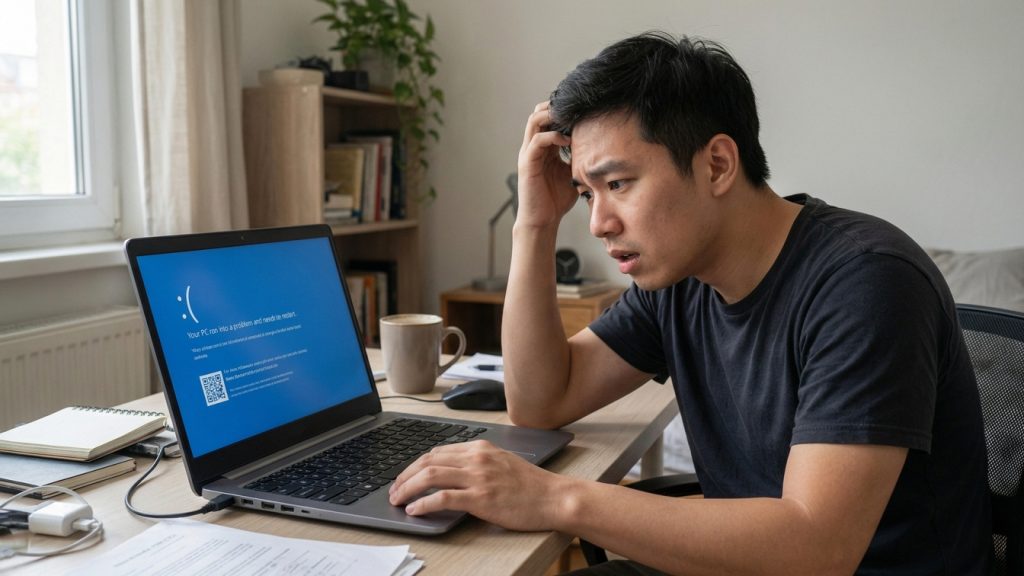
Laptop yang tiba-tiba menampilkan layar biru saat sedang digunakan tentu bisa membuat panik, apalagi ketika pekerjaan atau tugas sekolah belum sempat disimpan. Masalah yang dikenal sebagai laptop blue screen ini sering muncul tanpa peringatan yang mudah dikenali oleh pengguna. Dalam beberapa kasus, laptop akan melakukan restart sendiri dan kembali menyala seperti biasa, tetapi ada juga yang terus mengalami gangguan serupa. Kondisi tersebut tidak selalu berarti laptop mengalami kerusakan berat atau harus segera diinstal ulang. Penyebabnya bisa berasal dari driver yang bermasalah, kesalahan sistem Windows, hingga gangguan pada komponen perangkat keras. Memahami gejala dan cara penanganannya merupakan langkah penting agar masalah dapat diperiksa secara tepat tanpa langsung mengambil tindakan yang berisiko terhadap data.
Apa Itu Blue Screen of Death (BSOD) pada Laptop?
Blue Screen of Death atau BSOD merupakan kondisi ketika sistem operasi Windows mengalami kesalahan serius yang menyebabkan proses berjalan tidak dapat dilanjutkan secara aman. Windows kemudian menghentikan aktivitas sistem dan biasanya melakukan restart untuk mencegah masalah berkembang lebih jauh. Dalam istilah teknis, kondisi ini juga dikenal sebagai stop code error atau bug check. Meskipun identik dengan layar berwarna biru, Microsoft menjelaskan bahwa warna tampilan kesalahan dapat berbeda menurut versi Windows 11 yang digunakan.
Pada Windows 11 versi 24H2 dan yang lebih baru, tampilan kesalahan penghentian sistem dapat menggunakan latar hitam. Sementara itu, perangkat dengan Windows 10 atau versi Windows 11 tertentu masih dapat menampilkan layar biru yang lebih dikenal pengguna. Perbedaan warna tersebut tidak mengubah prinsip dasarnya, yaitu Windows menghentikan sistem setelah mendeteksi masalah serius.
Berbeda dengan aplikasi yang tiba-tiba tertutup, BSOD menunjukkan gangguan pada tingkat sistem operasi atau komponen yang berinteraksi langsung dengan sistem. Karena itu, ketika laptop mengalami Windows crash berulang kali, pemeriksaan perlu dilakukan terhadap perangkat lunak maupun perangkat keras.
Hal yang perlu dipahami adalah BSOD bukan diagnosis kerusakan yang spesifik. Layar tersebut merupakan gejala, sedangkan penyebab sebenarnya perlu ditelusuri melalui kode kesalahan, riwayat perubahan sistem, dan hasil pemeriksaan perangkat.
Apa Saja Penyebab Laptop Blue Screen?
Penyebab blue screen pada laptop cukup beragam sehingga tidak bisa disimpulkan hanya dari tampilan layar. Microsoft menyebutkan perangkat keras, driver, dan perangkat lunak sebagai beberapa sumber yang dapat menyebabkan Windows berhenti atau melakukan restart secara tidak terduga. Dalam praktiknya, pemeriksaan perlu mempertimbangkan apa yang terjadi sebelum kesalahan pertama kali muncul. Berikut tujuh kelompok penyebab yang patut diperiksa ketika laptop mulai mengalami BSOD.
1. Driver Laptop Bermasalah atau Tidak Kompatibel
Driver merupakan perangkat lunak yang membantu Windows berkomunikasi dengan komponen seperti kartu grafis, Wi-Fi, audio, dan perangkat penyimpanan. Ketika driver mengalami kesalahan atau tidak cocok dengan konfigurasi sistem, kestabilan Windows dapat terganggu. Masalah ini perlu dicurigai terutama jika BSOD muncul setelah pembaruan atau pemasangan driver tertentu.
Driver yang baru belum tentu selalu menjadi pilihan paling stabil untuk seluruh konfigurasi laptop. Pengguna sebaiknya memeriksa kompatibilitas driver dengan model perangkat dan versi Windows yang digunakan.
2. Pembaruan Windows atau Perubahan Sistem
Pembaruan Windows diperlukan untuk memperbaiki masalah keamanan, meningkatkan kompatibilitas, dan menjaga sistem tetap mendapatkan dukungan. Namun, perubahan pada sistem juga dapat berkaitan dengan munculnya gangguan apabila terjadi konflik perangkat lunak atau driver.
Jika blue screen mulai muncul setelah pembaruan tertentu, riwayat Windows Update dapat menjadi salah satu petunjuk. Pengguna juga perlu memperhatikan aplikasi atau driver yang dipasang pada periode yang sama.
3. Kerusakan File Sistem Windows
Windows bergantung pada berbagai file sistem untuk menjalankan layanan dan fungsi penting. Ketika sebagian file mengalami kerusakan, sistem dapat menunjukkan perilaku tidak normal, termasuk kegagalan menjalankan fungsi tertentu. Kondisi ini berkaitan dengan kesalahan penyimpanan, gangguan saat proses pembaruan, atau masalah perangkat lunak lainnya.
Microsoft menyediakan alat System File Checker (SFC) dan Deployment Image Servicing and Management (DISM) untuk memeriksa serta memperbaiki komponen sistem. Kedua alat tersebut dapat digunakan sebagai bagian dari pemeriksaan jika terdapat dugaan kerusakan file Windows.
4. RAM Mengalami Gangguan
Random Access Memory (RAM) berfungsi menyimpan data sementara yang sedang digunakan oleh sistem dan aplikasi. Apabila RAM mengalami kesalahan, data yang diproses berpotensi tidak terbaca atau tidak tersimpan sebagaimana mestinya. Kondisi tersebut dapat mengganggu stabilitas sistem dan dalam keadaan tertentu berkaitan dengan munculnya BSOD.
Gangguan memori dapat dipengaruhi kerusakan modul, konfigurasi yang tidak stabil, atau masalah pada komponen pendukungnya. Pengujian diperlukan untuk membedakan dugaan tersebut dari masalah perangkat lunak.
5. SSD atau HDD Mengalami Masalah
Media penyimpanan menyimpan sistem operasi, aplikasi, dan data pengguna yang dibutuhkan selama laptop beroperasi. Kesalahan pada sistem berkas maupun gangguan perangkat penyimpanan dapat menyebabkan Windows kesulitan mengakses informasi penting. Apabila masalah tersebut memengaruhi proses sistem, laptop berpotensi mengalami gangguan serius.
Tidak semua error pada SSD atau HDD langsung menimbulkan blue screen. Namun, gejala seperti proses membaca data yang gagal, sistem sering membeku, dan munculnya peringatan kesehatan penyimpanan patut diperiksa.
6. Perangkat Eksternal atau Komponen Baru
Pemasangan perangkat baru dapat mengubah konfigurasi perangkat keras maupun driver yang digunakan Windows. Aksesori USB, adaptor tertentu, atau komponen internal yang baru dipasang dapat menjadi sumber konflik apabila tidak bekerja dengan benar. Kondisi ini lebih mudah ditelusuri jika BSOD muncul tidak lama setelah perangkat tersebut digunakan.
Microsoft menyarankan pengguna untuk melepas perangkat keras baru sebagai salah satu langkah awal pemeriksaan stop code error. Dengan demikian, pengguna dapat mengamati apakah masalah masih muncul ketika perangkat tambahan tidak terhubung.
7. Masalah Perangkat Keras dan Stabilitas Sistem
Gangguan pada komponen internal seperti prosesor, motherboard, atau sistem kelistrikan dapat menyebabkan komputer berhenti secara tidak terduga. Masalah stabilitas akibat suhu yang terlalu tinggi juga perlu diperhatikan, terutama jika laptop sering bermasalah saat menjalankan aktivitas berat. Meski demikian, suhu tinggi tidak boleh langsung dianggap sebagai penyebab BSOD tanpa pemeriksaan tambahan.
Kode kesalahan tertentu dapat membantu mempersempit dugaan gangguan perangkat keras. Salah satu contohnya adalah WHEA_UNCORRECTABLE_ERROR, yang berkaitan dengan kesalahan perangkat keras yang dilaporkan melalui mekanisme Windows Hardware Error Architecture.
Cara Mengatasi Laptop Blue Screen dengan 7 Langkah
Ketika laptop blue screen muncul untuk pertama kali, tindakan terbaik bukan langsung menginstal ulang Windows. Beberapa masalah dapat selesai setelah restart, sedangkan kasus lain memerlukan pemeriksaan yang lebih terarah. Microsoft menyediakan serangkaian metode pemecahan masalah mulai dari pemeriksaan perangkat baru, driver, dan pembaruan Windows hingga opsi pemulihan sistem. Tujuh langkah berikut disusun dari tindakan sederhana menuju pemeriksaan yang lebih teknis agar pengguna dapat menangani masalah secara bertahap.
1. Restart Laptop dan Catat Kode Error yang Muncul
Restart merupakan langkah awal ketika laptop baru sekali mengalami BSOD dan masih dapat menyala kembali secara normal. Windows biasanya melakukan restart otomatis setelah menghentikan sistem karena kesalahan serius. Jika masalah tidak berulang, pengguna dapat melanjutkan aktivitas sambil memperhatikan kondisi laptop.
Sebelum melakukan tindakan tambahan, catat informasi yang ditampilkan pada layar kesalahan apabila sempat terlihat.
Beberapa contoh kode error Windows yang dapat muncul antara lain:
- MEMORY_MANAGEMENT: Menunjukkan kesalahan berkaitan dengan pengelolaan memori.
- PAGE_FAULT_IN_NONPAGED_AREA: Berkaitan dengan akses memori yang tidak valid.
- IRQL_NOT_LESS_OR_EQUAL: Berkaitan dengan driver atau akses memori yang bermasalah.
- WHEA_UNCORRECTABLE_ERROR: Menunjukkan kesalahan perangkat keras yang dilaporkan Windows.
Kode tersebut membantu mempersempit pemeriksaan, namun bukan berarti menunjukkan komponen yang rusak secara pasti.
Jika memungkinkan, foto layar menggunakan ponsel sebelum laptop melakukan restart. Informasi mengenai waktu kejadian, aplikasi yang digunakan, dan perubahan terakhir pada perangkat juga dapat membantu proses diagnosis.
2. Lepaskan Perangkat Eksternal yang Baru Terpasang
Perangkat eksternal sering digunakan untuk memperluas fungsi laptop, mulai dari penyimpanan tambahan hingga koneksi monitor. Namun, perangkat maupun driver pendukungnya dapat menimbulkan konflik jika terjadi kesalahan kompatibilitas. Melepaskan perangkat yang baru dipasang merupakan langkah sederhana untuk mengetahui apakah gangguan berkaitan dengan aksesori tertentu.
Mulailah dengan mematikan laptop secara normal apabila memungkinkan. Setelah itu, lepaskan perangkat tambahan yang tidak dibutuhkan, seperti penyimpanan USB, adaptor, docking station, atau aksesori lain yang baru digunakan.
Nyalakan laptop kembali dan amati apakah blue screen masih terjadi. Jika laptop kembali stabil, sambungkan perangkat satu per satu untuk membantu mengidentifikasi perangkat yang mungkin berkaitan dengan masalah.
Untuk komponen internal seperti RAM atau SSD, sebaiknya jangan langsung membongkar laptop apabila tidak memahami prosedur pengerjaannya. Pembongkaran yang tidak tepat dapat menimbulkan kerusakan tambahan atau memengaruhi ketentuan garansi perangkat.
3. Periksa dan Perbarui Driver Laptop
Driver yang tidak bekerja dengan baik dapat mengganggu komunikasi antara Windows dan perangkat keras. Kondisi ini perlu diperiksa ketika BSOD muncul setelah pemasangan driver grafis, jaringan, atau perangkat lainnya. Windows menyediakan Device Manager untuk membantu pengguna melihat perangkat yang terdeteksi dan memeriksa masalah driver.
Untuk memeriksa driver laptop, ikuti langkah berikut:
- Klik kanan tombol Start dan pilih Device Manager.
- Periksa daftar perangkat, terutama yang menampilkan tanda seru berwarna kuning.
- Klik kanan perangkat yang bermasalah.
- Pilih Update driver, kemudian ikuti petunjuk yang tersedia.
- Restart laptop jika diperlukan setelah proses pembaruan selesai.
Microsoft menyarankan penggunaan Windows Update terlebih dahulu untuk mendapatkan pembaruan driver yang direkomendasikan. Jika driver yang sesuai tidak ditemukan, pengguna dapat mengunjungi website resmi produsen laptop atau perangkat terkait.
Apabila BSOD justru muncul setelah pemasangan driver baru, opsi Roll Back Driver pada properti perangkat dapat dipertimbangkan jika tersedia. Hindari mengunduh paket driver dari sumber yang tidak jelas karena berpotensi menambah masalah keamanan maupun kompatibilitas.
4. Periksa Windows Update dan Riwayat Pembaruan
Windows Update membantu menjaga sistem mendapatkan perbaikan keamanan, peningkatan kompatibilitas, dan pembaruan komponen tertentu. Sistem yang belum menerima pembaruan relevan dapat mengalami masalah yang sebenarnya telah diperbaiki melalui pembaruan resmi. Sebaliknya, ketika gangguan muncul tepat setelah suatu perubahan, riwayat pembaruan perlu dicek untuk menemukan kemungkinan keterkaitannya.
Pada Windows 11, pemeriksaan dapat dilakukan melalui:
- Buka Settings.
- Pilih Windows Update.
- Klik Check for updates.
- Instal pembaruan yang sesuai dan tersedia.
- Restart laptop setelah proses selesai jika diperlukan.
Pengguna juga dapat membuka Update history untuk melihat pembaruan yang sebelumnya telah dipasang. Informasi ini berguna jika laptop restart sendiri mulai terjadi setelah tanggal tertentu.
Apabila pembaruan terbaru diduga menjadi penyebab, gunakan opsi pemulihan resmi Windows yang sesuai dengan kondisi perangkat. Jangan menghapus pembaruan keamanan secara sembarangan tanpa mempertimbangkan risiko dan memastikan adanya hubungan dengan gangguan yang dialami.
5. Periksa dan Perbaiki File Sistem Windows
Ketika Windows mengalami masalah pada file sistem, restart atau pembaruan driver saja mungkin belum cukup. Microsoft menyediakan alat pemeriksaan bawaan yang dapat membantu mendeteksi serta memperbaiki komponen sistem yang rusak. Proses ini dapat dilakukan tanpa langsung menghapus aplikasi dan dokumen pribadi seperti pada instalasi ulang.
Sebelum menjalankan pemeriksaan, simpan pekerjaan dan cadangkan data penting. Selanjutnya, buka Command Prompt dengan pilihan Run as administrator.
Jalankan perintah berikut:
DISM.exe /Online /Cleanup-image /Restorehealth
Tunggu hingga proses selesai. Setelah DISM berhasil dijalankan, lanjutkan dengan perintah:
sfc /scannow
Biarkan proses pemeriksaan mencapai 100 persen dan perhatikan pesan hasil yang ditampilkan. Restart laptop setelah pemeriksaan selesai, kemudian amati apakah BSOD kembali muncul.
DISM membantu memperbaiki komponen image Windows yang digunakan dalam proses pemulihan, sedangkan SFC memeriksa integritas file sistem yang dilindungi. Meski bermanfaat untuk menangani kerusakan perangkat lunak tertentu, kedua alat tersebut tidak dapat memperbaiki kerusakan fisik pada RAM, SSD, atau komponen lainnya.
6. Jalankan Pemeriksaan RAM dan Penyimpanan
Jika masalah blue screen terus berulang, pemeriksaan RAM dan penyimpanan menjadi langkah penting berikutnya. Kedua komponen ini berperan langsung dalam pemrosesan dan penyimpanan data yang digunakan oleh Windows. Hasil pengujian dapat membantu menentukan apakah diperlukan pemeriksaan perangkat keras yang lebih mendalam.
Memeriksa RAM dengan Windows Memory Diagnostic
Windows menyediakan alat diagnostik memori yang dapat digunakan tanpa memasang aplikasi tambahan.
- Simpan seluruh pekerjaan dan tutup aplikasi.
- Tekan tombol Windows + R.
- Ketik mdsched.exe, kemudian tekan Enter.
- Pilih Restart now and check for problems.
- Tunggu hingga pemeriksaan selesai dan Windows kembali berjalan.
Apabila hasil pemeriksaan menunjukkan kesalahan, perangkat perlu diperiksa lebih lanjut. Hasil yang tidak menemukan kesalahan juga tidak menjamin seluruh komponen memori bebas masalah.
Memeriksa media penyimpanan
Untuk pemeriksaan awal, buka Settings > System > Storage dan periksa kapasitas penyimpanan yang tersedia. Microsoft menyarankan tersedianya ruang kosong yang memadai, dengan kisaran 10–15 persen sebagai pedoman umum untuk membantu kebutuhan sistem.
Pada perangkat yang mendukung fitur pemantauan kesehatan drive tertentu, pengguna dapat membuka Advanced storage settings > Disks & volumes dan melihat informasi kesehatan penyimpanan yang tersedia. Tidak semua jenis SSD atau HDD menampilkan informasi kesehatan yang sama melalui Windows.
Jika dicurigai terjadi kesalahan sistem berkas, pemeriksaan dapat dilakukan melalui Command Prompt dengan hak administrator menggunakan perintah:
chkdsk C: /scan
Perintah tersebut digunakan untuk memindai sistem berkas pada drive C tanpa langsung menjadwalkan perbaikan saat startup. Jika ditemukan kesalahan yang memerlukan tindakan lanjutan, pastikan data penting sudah dicadangkan sebelum menjalankan proses perbaikan.
Apabila perangkat menunjukkan peringatan kesehatan drive yang serius, prioritaskan penyelamatan data dan pemeriksaan teknis. Jangan melakukan pengujian berulang kali pada media penyimpanan yang mulai gagal, karena bisa memperparah kerusakan..
7. Gunakan Safe Mode atau Pemulihan Windows Jika BSOD Berulang
Ada kondisi ketika laptop tidak dapat digunakan cukup lama untuk menjalankan pemeriksaan normal. Windows mungkin terus melakukan restart atau mengalami blue screen sebelum pengguna berhasil membuka desktop. Dalam situasi ini, Safe Mode dapat membantu memeriksa sistem dengan menjalankan layanan dan driver dasar yang diperlukan.
Untuk masuk ke Safe Mode melalui lingkungan pemulihan Windows, gunakan langkah berikut:
- Masuk ke Windows Recovery Environment (Windows RE) melalui opsi pemulihan yang tersedia.
- Pilih Troubleshoot.
- Buka Advanced options.
- Pilih Startup Settings, kemudian Restart.
- Tekan tombol 4 atau F4 untuk menjalankan Safe Mode.
Apabila masalah tidak muncul saat Safe Mode digunakan, hal tersebut dapat menjadi petunjuk untuk menelusuri driver, layanan, atau aplikasi tambahan yang aktif pada mode normal.
Perlu diperhatikan bahwa perangkat dengan enkripsi BitLocker mungkin meminta recovery key saat mengakses opsi pemulihan tertentu. Pastikan kunci pemulihan tersedia sebelum melakukan perubahan lanjutan.
Jika masalah bermula setelah perubahan sistem tertentu, System Restore dapat dipertimbangkan apabila tersedia titik pemulihan yang sesuai. Pilihan seperti Reset this PC atau instalasi ulang sebaiknya ditempatkan sebagai langkah lanjutan setelah metode yang lebih ringan tidak berhasil.
Kapan Laptop Blue Screen Harus Dibawa ke Teknisi?
Tidak setiap BSOD membutuhkan perbaikan di service center karena sebagian gangguan dapat diselesaikan melalui penanganan dasar. Namun, masalah yang terus berulang tidak sebaiknya diabaikan, terutama ketika laptop digunakan untuk menyimpan pekerjaan atau dokumen penting. Pemeriksaan teknis menjadi semakin relevan jika Windows tidak dapat berjalan normal atau terdapat indikasi gangguan komponen internal. Tujuannya bukan langsung mengganti perangkat, melainkan menemukan penyebab yang dapat dibuktikan melalui pengujian.
Beberapa kondisi yang patut mendapatkan pemeriksaan lebih lanjut meliputi:
- Laptop berulang kali mengalami BSOD meskipun driver dan Windows sudah diperiksa.
- Sistem terus restart sehingga pengguna sulit masuk ke desktop.
- Pengujian memori menunjukkan adanya kesalahan.
- SSD atau HDD menampilkan peringatan kesehatan yang serius.
- Gangguan muncul setelah laptop terjatuh, terkena cairan, atau mengalami masalah fisik.
- Perbaikan perangkat lunak tidak menyelesaikan kesalahan yang terus muncul.
Teknisi dapat melakukan pemeriksaan berdasarkan gejala, kode kesalahan, kondisi perangkat, dan hasil pengujian komponen yang relevan. Pendekatan ini membantu menghindari penggantian komponen atau instalasi ulang yang sebenarnya belum diperlukan.
Bagi pengguna yang membutuhkan pemeriksaan laptop, Quality Service Center yang informasinya tercantum pada website resmi JoeLaptop dapat menjadi salah satu pilihan untuk berkonsultasi mengenai layanan yang tersedia.
JoeLaptop mencantumkan beberapa lokasi layanan, antara lain kawasan Barata Jaya, Graha Famili, dan ITC Mega Grosir di Surabaya, Bendungan Sutami di Malang serta Ruko Sudirman Agung Denpasar Bali. Sebelum berkunjung, sebaiknya hubungi pihak layanan untuk memastikan jenis pemeriksaan yang tersedia, ketentuan garansi, dan prosedur penerimaan perangkat.
Cara Mengurangi Risiko Blue Screen Terulang
Setelah Windows kembali berfungsi normal, menjaga kestabilan sistem menjadi langkah penting agar gangguan serupa tidak mudah terulang. Meskipun tidak ada metode yang menjamin laptop sepenuhnya bebas BSOD, pemeliharaan perangkat dapat membantu mengurangi sejumlah faktor risiko. Perhatian sebaiknya diberikan pada perangkat lunak, kapasitas penyimpanan, dan kondisi fisik laptop. Kebiasaan penggunaan yang tepat juga membantu pengguna mengenali perubahan performa sebelum gangguan berkembang.
Beberapa langkah pencegahan yang dapat diterapkan adalah:
- Gunakan pembaruan resmi. Perbarui Windows dan driver melalui kanal terpercaya serta pastikan kompatibilitasnya.
- Jaga ruang penyimpanan. Hindari membiarkan drive sistem terus berada dalam kondisi hampir penuh.
- Perhatikan suhu perangkat. Gunakan laptop pada permukaan yang tidak menghalangi ventilasi pendingin.
- Periksa aplikasi baru. Amati kestabilan sistem setelah memasang perangkat lunak yang berinteraksi dengan komponen sistem.
- Lakukan pencadangan data. Simpan salinan dokumen penting pada media eksternal atau layanan penyimpanan yang sesuai.
- Gunakan aksesori yang kompatibel. Hindari perangkat tambahan yang tidak sesuai dengan kebutuhan dan spesifikasi laptop.
- Tindak lanjuti gejala berulang. Catat kode error dan jangan menunggu hingga laptop tidak dapat digunakan sama sekali.
Khusus perangkat yang masih menggunakan Windows 10, perlu diketahui bahwa dukungan reguler Microsoft telah berakhir pada 14 Oktober 2025. Pengguna perlu mempertimbangkan opsi dukungan yang masih tersedia atau migrasi ke sistem operasi yang didukung, sesuai kompatibilitas perangkatnya.
Laptop Tetap Bermasalah? Temukan Solusi dan Kebutuhan Laptop Bersama JoeLaptop
Laptop yang terus mengalami blue screen tentu dapat mengganggu pekerjaan kantor, kegiatan belajar, maupun aktivitas sehari-hari. Sebelum memutuskan melakukan instalasi ulang atau mengganti perangkat, pastikan penyebab masalah sudah diperiksa melalui langkah yang sesuai. Jika gangguan tetap berulang, pemeriksaan oleh teknisi dapat membantu menentukan apakah laptop masih dapat diperbaiki secara layak atau membutuhkan penanganan perangkat keras.
Untuk membantu menemukan sumber masalah secara lebih spesifik, pengguna dapat berkonsultasi melalui Quality Service Center. Pemeriksaan teknis dapat membantu mengidentifikasi gangguan pada sistem Windows, driver, RAM, SSD, maupun komponen perangkat keras lainnya, sehingga tindakan perbaikan dapat disesuaikan dengan kondisi laptop.
Quality Service Center memiliki lima lokasi layanan yang tersebar di Surabaya, Malang, dan Bali, yaitu:
- Surabaya – Barata Jaya: Jl. Barata Jaya No. 59 Blok A1, Gubeng, Surabaya.
- Surabaya – Graha Famili: Plaza Graha Famili Blok C-7, Dukuhpakis, Surabaya.
- Surabaya – ITC Mega Grosir: Lantai 2 Blok L7 No. 5, Surabaya.
- Malang – Bendungan Sutami: Jl. Bendungan Sutami No. 51 Kav. A, Sumbersari, Lowokwaru, Kota Malang.
- Bali – Denpasar: Ruko Sudirman Agung Blok B/3 Lantai 1, Denpasar, Bali.
Informasi mengenai layanan, merek laptop yang ditangani, dan lokasi operasional terbaru dapat diperiksa melalui halaman Quality Service Center di website JoeLaptop. Sebaiknya konfirmasikan kebutuhan pemeriksaan sebelum berkunjung karena cakupan layanan dan otorisasi merek dapat berbeda pada setiap cabang.
Jika hasil pemeriksaan menunjukkan bahwa laptop sudah tidak ekonomis untuk diperbaiki atau spesifikasinya tidak lagi memenuhi kebutuhan, mempertimbangkan perangkat baru bisa menjadi pilihan yang lebih masuk akal. JoeLaptop menyediakan berbagai pilihan laptop untuk kebutuhan belajar, pekerjaan kantor, aktivitas profesional, hingga gaming yang dapat disesuaikan dengan anggaran dan spesifikasi yang dibutuhkan.
Untuk melihat produk dan melakukan pembelian, tersedia beberapa kanal resmi JoeLaptop.
Pembelian online melalui marketplace:
· Blibli – JoeLaptop Flagship Store
Pembelian offline melalui toko JoeLaptop:
· JoeLaptop Surabaya – RMI: Ruko RMI Blok L 23–24, Jl. Ngagel Jaya Selatan, Surabaya.
· JoeLaptop Surabaya – ITC: ITC Lantai 2 Blok L3 No. 3A dan 3, Surabaya.
· JoeLaptop Malang: Jl. Bendungan Sutami No. 51 Kav. A, Sumbersari, Lowokwaru, Kota Malang.
Informasi mengenai pilihan produk dan ketersediaan stok dapat dilihat melalui website resmi JoeLaptop. Untuk konsultasi pembelian, hubungi tim marketing melalui WhatsApp +62 851-7162-7900.
Baik melalui pemeriksaan perangkat di Quality Service maupun pemilihan laptop baru di JoeLaptop, langkah terpenting adalah memastikan solusi yang diambil benar-benar sesuai dengan kondisi perangkat, kebutuhan penggunaan, dan anggaran yang tersedia.
Referensi
- Microsoft Support. Troubleshooting Windows Unexpected Restarts and Stop Code Errors. Dokumentasi resmi mengenai BSOD, stop code, dan penanganan dasar.
- Microsoft Support. Using System File Checker in Windows. Panduan pemeriksaan dan perbaikan file sistem menggunakan DISM dan SFC.
- Microsoft Support. Windows Startup Settings. Penjelasan penggunaan Safe Mode dan opsi pemulihan startup.
- Microsoft Support. How to Fix Error 0xA: IRQL_NOT_LESS_OR_EQUAL. Panduan pemeriksaan kesalahan driver dan diagnostik memori Windows.
- Microsoft Support. Recovery Options in Windows. Panduan pemulihan Windows dan pertimbangan pencadangan data.
- Microsoft Support. Device Performance and Health in the Windows Security App. Informasi pemeriksaan kesehatan dan kondisi perangkat.
- Microsoft Support. What to Do About a Critical Warning for a Storage Device. Informasi mengenai peringatan kesehatan perangkat penyimpanan.
- JoeLaptop. Website Resmi JoeLaptop. Informasi produk, lokasi toko, dan kontak pemasaran.
- JoeLaptop. Service dan Quality Service Center. Informasi lokasi dan layanan service center.