


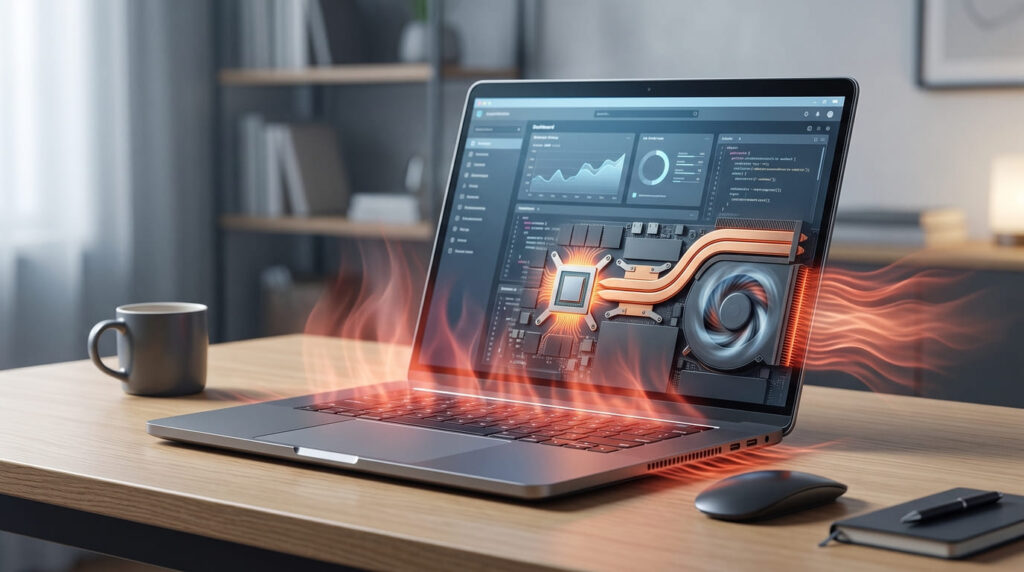
Laptop yang terasa hangat saat digunakan sebenarnya bukan sesuatu yang selalu mengkhawatirkan. Prosesor, GPU, baterai, dan komponen elektronik lainnya memang menghasilkan panas ketika bekerja, terlebih saat laptop menjalankan banyak aplikasi atau tugas berat. Namun, kondisi berbeda perlu diperhatikan ketika laptop cepat panas meskipun hanya digunakan untuk pekerjaan ringan, kipas terus berputar kencang, performa mendadak melambat, atau perangkat tiba-tiba mati. Gejala tersebut dapat menunjukkan bahwa sistem cooling laptop tidak mampu membuang panas secara optimal. Penyebabnya bisa sederhana, seperti ventilasi tertutup saat laptop diletakkan di atas kasur, tetapi bisa juga berkaitan dengan debu, kipas, sistem pendingin, atau komponen lain yang memerlukan pemeriksaan lebih lanjut. Memahami penyebabnya sejak awal akan membantu pengguna mengambil tindakan yang tepat sebelum masalah mengganggu aktivitas belajar, bekerja, maupun penggunaan sehari-hari.
Mengapa Laptop Bisa Menjadi Panas?
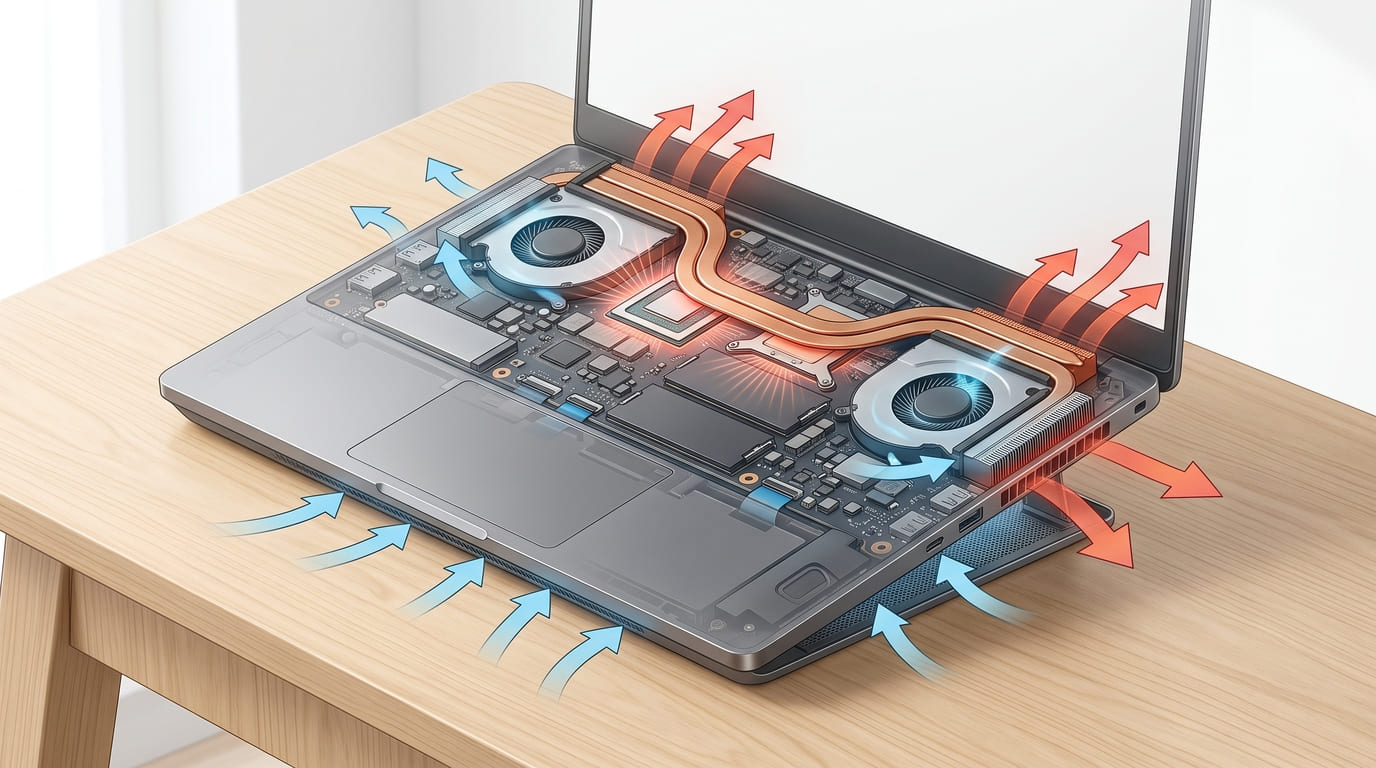
Setiap laptop menghasilkan panas ketika komponen di dalamnya bekerja. Semakin besar beban yang diberikan kepada prosesor atau GPU, semakin banyak pula energi yang digunakan dan panas yang harus dibuang oleh sistem pendingin. Karena ruang di dalam laptop jauh lebih sempit dibandingkan komputer desktop, pembuangan panas sangat bergantung pada rancangan heatsink, heat pipe, kipas, serta jalur ventilasi yang tersedia. Itulah sebabnya suara kipas laptop yang meningkat ketika bermain game, melakukan rendering, mengedit video, atau menjalankan banyak aplikasi sekaligus belum tentu menandakan kerusakan. Kondisi mulai perlu dicermati ketika panas muncul secara berlebihan atau disertai penurunan performa yang tidak biasa.
Panas Normal dan Overheating Tidak Sama
Laptop yang terasa hangat ketika digunakan belum tentu mengalami overheating. Sistem pendingin modern dirancang untuk menyesuaikan putaran kipas dan performa perangkat berdasarkan temperatur serta beban kerja yang sedang berlangsung. Karena itu, tidak ada satu angka suhu laptop yang dapat dianggap sebagai batas normal untuk seluruh merek dan model.
Overheating lebih tepat dikenali melalui kombinasi temperatur yang tinggi dan perubahan perilaku perangkat. Misalnya, performa turun drastis, kipas terus bekerja sangat keras, aplikasi mulai tidak responsif, atau laptop mengalami restart maupun shutdown ketika mendapat beban tertentu.
Produsen juga menerapkan mekanisme perlindungan termal pada perangkat. Ketika temperatur mencapai batas tertentu, sistem dapat menurunkan performa komponen untuk mengurangi produksi panas. Mekanisme ini sering disebut sebagai thermal throttling dan menjadi salah satu alasan laptop yang terlalu panas dapat terasa lebih lambat.
Penyebab Laptop Cepat Panas yang Sering Terjadi
Masalah laptop panas tidak selalu berasal dari satu komponen tertentu. Kondisi penggunaan sehari-hari, kebersihan perangkat, aplikasi yang berjalan, hingga usia laptop dapat memengaruhi kemampuan sistem membuang panas. ASUS, HP, dan Lenovo dalam dokumentasi dukungannya sama-sama menempatkan ventilasi, debu, beban aplikasi, kondisi lingkungan, dan sistem pendingin sebagai beberapa hal yang perlu diperiksa ketika perangkat terasa terlalu panas. Karena itu, mencari penyebab sebaiknya dilakukan secara bertahap, bukan langsung menganggap kipas atau prosesor mengalami kerusakan.
1. Aplikasi Terlalu Berat atau Berjalan Bersamaan
Membuka browser dengan banyak tab, aplikasi konferensi video, software desain, game, aplikasi editing, mesin virtual, dan berbagai program sekaligus dapat meningkatkan penggunaan CPU maupun GPU. Saat beban komputasi meningkat, komponen membutuhkan daya lebih besar dan menghasilkan lebih banyak panas.
Kondisi tersebut masih tergolong wajar selama sistem pendingin mampu mengendalikan temperatur. Masalah dapat muncul jika aplikasi berat terus berjalan sementara kemampuan pendinginan laptop sudah berkurang akibat debu atau masalah lainnya.
Pengguna Windows dapat membuka Task Manager untuk melihat aplikasi yang sedang menggunakan CPU, GPU, memori, atau sumber daya sistem secara berlebihan. Jika laptop panas tanpa alasan yang jelas, proses yang terus menggunakan sumber daya tinggi patut diperiksa.
2. Ventilasi Laptop Terhalang
Laptop membutuhkan aliran udara agar panas dari komponen dapat dipindahkan keluar. Posisi lubang masuk dan keluar udara berbeda-beda menurut desain perangkat, tetapi umumnya berada di bagian bawah, samping, atau belakang laptop.
Menggunakan laptop di atas kasur, sofa, selimut, bantal, atau permukaan lunak lainnya dapat menghalangi ventilasi. Udara dingin menjadi sulit masuk sementara panas dari dalam perangkat tidak dapat dibuang secara efektif. HP dan Lenovo sama-sama menyarankan penggunaan laptop pada permukaan keras dan rata untuk membantu menjaga aliran udara.
Meja merupakan pilihan yang lebih baik dibandingkan permukaan empuk. Jika ingin menggunakan laptop di pangkuan, gunakan alas yang kaku dan memungkinkan ventilasi tetap terbuka.
3. Debu Menumpuk di Ventilasi, Kipas, atau Heatsink
Debu mungkin tampak sepele, tetapi dalam jangka panjang dapat menjadi salah satu penyebab laptop panas yang paling umum. Partikel debu dan rambut dapat menempel pada ventilasi, bilah kipas, maupun bagian heatsink.
ASUS menjelaskan bahwa kipas dan heatsink yang terhalang debu atau rambut dapat mengurangi kemampuan sistem membuang panas. Ketika jalur udara menyempit, kipas harus bekerja lebih keras untuk mendapatkan aliran udara yang sama.
Membersihkan bagian luar ventilasi dapat membantu menjaga aliran udara. Namun, pembongkaran laptop sebaiknya dilakukan dengan mempertimbangkan desain perangkat, pengalaman pengguna, serta ketentuan garansi. ASUS juga memperingatkan agar tidak menggunakan aliran udara bertekanan terlalu kuat karena berisiko merusak kipas.
4. Kipas Laptop Tidak Bekerja dengan Baik
Kipas merupakan bagian penting dari sistem cooling laptop. Ketika temperatur meningkat, kecepatan kipas biasanya ikut meningkat untuk mengalirkan lebih banyak udara melalui heatsink.
Masalah dapat terjadi ketika kipas berputar terlalu lambat, menimbulkan suara tidak normal, tidak berputar sama sekali, atau sudah mengalami keausan setelah digunakan dalam waktu lama. ASUS menyebut kipas yang melambat akibat penggunaan dan keausan sebagai salah satu faktor yang dapat berhubungan dengan masalah termal.
Jika suara kipas tiba-tiba berubah menjadi kasar, bergetar, atau justru tidak terdengar ketika laptop berada dalam beban berat, pemeriksaan sistem pendingin dapat diperlukan.
5. Lingkungan Penggunaan Terlalu Panas
Sistem pendingin laptop menggunakan udara di sekitar perangkat untuk membantu memindahkan panas. Artinya, temperatur ruangan juga berpengaruh terhadap kemampuan pendinginan.
Laptop yang digunakan di ruangan panas, berada di bawah sinar matahari langsung, atau ditempatkan dekat sumber panas akan memiliki kondisi pendinginan yang berbeda dibandingkan ketika digunakan di ruangan dengan sirkulasi udara baik.
Karena itu, menjaga lingkungan penggunaan tetap nyaman juga menjadi bagian dari perawatan laptop. Hindari meninggalkan laptop di dalam kendaraan yang panas atau menggunakannya di bawah paparan sinar matahari langsung dalam waktu lama.
6. Sistem Pendingin Memerlukan Pemeriksaan Lebih Lanjut
Apabila ventilasi sudah bersih, penggunaan aplikasi normal, dan laptop ditempatkan dengan benar tetapi temperatur masih meningkat secara tidak wajar, masalah dapat berada pada bagian internal sistem pendingin. Pemeriksaan dapat mencakup kondisi kipas, heatsink, jalur pembuangan udara, hingga antarmuka termal antara komponen dan sistem pendingin.
Bagian tersebut memerlukan penanganan yang lebih hati-hati karena setiap laptop memiliki struktur internal berbeda. Membongkar perangkat tanpa pengalaman yang memadai juga dapat berisiko merusak konektor, kabel fleksibel, kipas, atau komponen lainnya.
Untuk kondisi semacam ini, membawa perangkat ke layanan service laptop menjadi pilihan yang lebih aman dibandingkan mencoba membongkarnya tanpa mengetahui konstruksi perangkat.
Tanda-Tanda Laptop Mulai Mengalami Masalah Panas Berlebih
Overheating tidak selalu ditandai dengan laptop yang langsung mati. Pada banyak kasus, gejalanya muncul perlahan dan dianggap sebagai penurunan performa biasa. Padahal, perangkat dapat saja sedang mengurangi performanya untuk menjaga temperatur tetap berada dalam batas yang ditentukan sistem. Mengenali perubahan perilaku tersebut membantu pengguna menentukan apakah masalah masih dapat ditangani melalui pengaturan penggunaan atau sudah membutuhkan pemeriksaan teknis. Beberapa tanda juga dapat muncul secara bersamaan.
Performa Tiba-Tiba Menurun
Laptop yang awalnya lancar dapat mendadak melambat ketika digunakan beberapa saat. Aplikasi yang sebelumnya responsif membutuhkan waktu lebih lama, sementara game dapat mengalami penurunan frame rate.
Kondisi tersebut belum otomatis membuktikan adanya overheating karena performa lambat dapat memiliki banyak penyebab. Namun, jika penurunan performa selalu terjadi bersamaan dengan temperatur tinggi dan kipas bekerja keras, sistem termal patut diperiksa.
Kipas Terus Berputar Kencang
Kipas yang berputar kencang ketika menjalankan aplikasi berat merupakan hal normal. ASUS menjelaskan bahwa ketika CPU atau GPU bekerja lebih keras, temperatur meningkat dan kipas dapat mempercepat putarannya untuk membantu membuang panas.
Hal yang perlu dicermati adalah kipas yang terus bekerja keras saat perangkat hanya digunakan untuk aktivitas ringan. Periksa terlebih dahulu aplikasi yang berjalan, penggunaan CPU, serta kondisi ventilasi sebelum menyimpulkan adanya kerusakan.
Laptop Hang, Restart, atau Mati Sendiri
HP mencantumkan kondisi seperti sistem tidak responsif, restart mendadak, aplikasi berhenti bekerja, dan kipas yang semakin keras sebagai beberapa gejala yang dapat muncul ketika komputer mengalami panas berlebih.
Tetapi restart atau laptop mati sendiri juga dapat disebabkan oleh masalah lain, mulai dari sistem operasi hingga perangkat keras. Jika kejadian tersebut berulang, pemeriksaan profesional diperlukan agar penyebabnya dapat didiagnosis secara tepat.
Cara Mengatasi Laptop Cepat Panas
Menangani overheating laptop sebaiknya dimulai dari tindakan sederhana yang memiliki risiko rendah. Tujuannya bukan sekadar membuat permukaan laptop terasa dingin, tetapi memastikan jalur pembuangan panas bekerja sebagaimana mestinya. Hindari langsung membongkar perangkat apabila laptop masih bergaransi atau pengguna belum memahami konstruksi internalnya. Langkah sederhana berikut dapat dilakukan terlebih dahulu sebelum membawa laptop ke tempat service.
Gunakan Laptop di Permukaan Keras dan Rata
Pastikan bagian bawah dan ventilasi laptop tidak tertutup. Meja, laptop stand, atau alas datar dan kokoh lebih baik dibandingkan kasur maupun sofa.
Laptop stand juga dapat membantu memberikan ruang tambahan di bawah perangkat. Namun, efektivitasnya akan bergantung pada desain ventilasi laptop masing-masing.
Periksa Aplikasi yang Menggunakan Banyak Sumber Daya
Buka Task Manager dan lihat proses yang menggunakan CPU atau GPU secara tidak biasa. Tutup aplikasi berat yang sudah tidak diperlukan serta kurangi program yang otomatis berjalan ketika Windows dinyalakan apabila memang tidak dibutuhkan.
HP juga menyarankan mengurangi jumlah aplikasi yang berjalan bersamaan sebagai salah satu cara membantu menekan produksi panas dari perangkat.
Bersihkan Ventilasi Secara Berkala
Debu yang terlihat di sekitar ventilasi dapat dibersihkan ketika laptop dalam kondisi mati dan tidak terhubung ke adaptor daya. Gunakan metode pembersihan yang aman sesuai panduan produsen perangkat.
Hindari meniup kipas menggunakan kompresor bertekanan sangat tinggi. Jika debu sudah menumpuk di bagian dalam heatsink atau kipas, pemeriksaan teknisi lebih aman daripada membongkar perangkat tanpa pengalaman.
Pastikan Sistem dan Driver Tetap Diperbarui
Pembaruan sistem operasi, driver, BIOS, atau firmware tertentu dapat membawa perbaikan stabilitas maupun manajemen perangkat keras. ASUS dan Lenovo memasukkan pembaruan sistem sebagai salah satu langkah troubleshooting ketika perangkat mengalami masalah temperatur atau kipas.
Untuk pembaruan BIOS, selalu ikuti prosedur resmi produsen karena proses tersebut lebih sensitif dibandingkan pembaruan aplikasi biasa.
Cooling Pad Bisa Membantu, tetapi Bukan Solusi Semua Masalah
Penggunaan cooling pad dapat memberikan aliran udara tambahan di sekitar bagian bawah laptop, terutama pada model yang mengambil udara dari area tersebut. Namun, cooling laptop tambahan tidak dapat memperbaiki kipas internal yang rusak atau heatsink yang tersumbat debu.
Karena itu, cooling pad sebaiknya dipandang sebagai perangkat pendukung. Jika temperatur meningkat akibat kerusakan sistem pendingin internal, penyebab utamanya tetap perlu diperiksa.
Kapan Laptop Sebaiknya Dibawa ke Tempat Service?
Tidak semua masalah temperatur membutuhkan pembongkaran. Jika panas hanya muncul ketika menjalankan pekerjaan berat dan kembali normal setelah beban berkurang, kondisi tersebut dapat menjadi bagian dari cara kerja laptop. Namun, pemeriksaan teknis layak dipertimbangkan ketika panas berlebihan muncul berulang kali dalam penggunaan ringan, performa terus menurun, kipas mengeluarkan suara tidak normal, atau perangkat sering restart dan mati. Pemeriksaan juga penting jika ventilasi sudah dibersihkan dan aplikasi telah diperiksa tetapi masalah tetap terjadi. Diagnosis teknis diperlukan agar tindakan tidak hanya didasarkan pada dugaan.
Pengguna yang membutuhkan service laptop Surabaya, service laptop Malang, maupun service laptop Bali dapat mengecek layanan Quality Service. Informasi yang dipublikasikan Quality Service menyebut layanan untuk laptop dan AIO berbagai merek serta lokasi layanan di Surabaya, Malang, dan Bali. Quality Service juga mencantumkan status Authorized Service Partner untuk ASUS, HP, Axioo, dan Lenovo. Layanan multi-brand tersebut memungkinkan pengguna perangkat ASUS, HP, Acer, Lenovo, Axioo, dan merek lainnya mengecek ketersediaan layanan sesuai jenis perangkat dan permasalahan yang dialami.
Untuk perangkat tertentu, termasuk kebutuhan service ASUS maupun service HP, sebaiknya sampaikan model laptop dan gejala yang muncul secara lengkap ketika berkonsultasi. Informasi seperti kapan laptop mulai panas, apakah kipas mengeluarkan suara tertentu, aplikasi apa yang sedang digunakan saat masalah muncul, serta apakah perangkat pernah dibongkar sebelumnya dapat membantu proses pemeriksaan.
Perawatan Laptop Lebih Baik daripada Menunggu Overheating
Menjaga temperatur laptop bukan berarti perangkat harus selalu terasa dingin. Panas merupakan konsekuensi alami ketika CPU, GPU, dan komponen elektronik bekerja. Yang lebih penting adalah memastikan sistem pendingin dapat membuang panas dengan baik serta tidak ada perubahan perilaku perangkat yang menunjukkan masalah. Penggunaan pada permukaan yang tepat, menjaga ventilasi tetap bersih, mengontrol aplikasi yang berjalan, serta melakukan pembaruan sistem merupakan beberapa kebiasaan sederhana yang dapat dilakukan. Pemeriksaan berkala juga patut dipertimbangkan ketika laptop digunakan setiap hari untuk pekerjaan berat.
Jika laptop sudah terlalu sering panas atau performanya tidak lagi sesuai kebutuhan, pengguna juga dapat mempertimbangkan apakah perangkat masih layak dirawat atau sudah waktunya beralih ke laptop dengan spesifikasi yang lebih sesuai. Joelaptop menyediakan pilihan laptop dari berbagai merek seperti ASUS, Acer, HP, Lenovo, dan Axioo, dengan gerai retail di Surabaya dan Malang serta layanan penjualan online yang menjangkau berbagai wilayah Indonesia. Untuk kebutuhan perawatan dan perbaikan, pengguna dapat mengecek layanan Quality Service di Surabaya, Malang, dan Bali.
Laptop mulai sering panas atau performanya terasa menurun? Kamu bisa mengecek pilihan laptop yang tersedia di Joelaptop Surabaya maupun Joelaptop Malang, atau berkonsultasi terlebih dahulu sesuai kebutuhan perangkat. Hubungi marketing Joelaptop melalui WhatsApp di +62 851-7162-7900. Pembelian online juga tersedia melalui official marketplace Joelaptop di Shopee, Blibli, dan Tokopedia. Untuk informasi produk dan layanan lainnya, kunjungi situs resmi https://joelaptop.com. Untuk kebutuhan service, percayakan pemeriksaan dan perawatan perangkat kepada Quality Service sesuai lokasi layanan yang tersedia.