


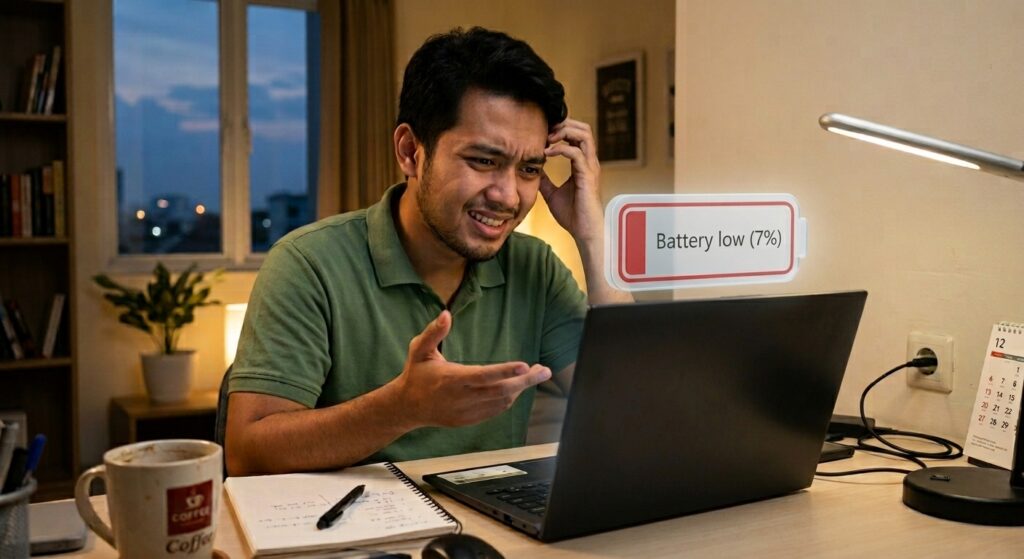
Laptop yang baru dicabut dari charger tetapi beberapa jam kemudian sudah meminta daya lagi tentu bisa mengganggu aktivitas. Masalah baterai laptop cepat habis semakin terasa ketika perangkat harus digunakan untuk kuliah, bekerja di luar kantor, mengikuti rapat daring, atau berpindah tempat tanpa selalu dekat dengan stopkontak. Namun, baterai yang boros tidak selalu berarti komponennya sudah rusak dan harus segera diganti. Tingkat kecerahan layar, aplikasi yang berjalan di latar belakang, penggunaan prosesor atau GPU, koneksi jaringan, hingga pengaturan daya dapat mempercepat konsumsi energi. Di sisi lain, baterai lithium-ion juga mengalami penurunan kapasitas secara alami akibat penggunaan dan waktu. Karena itu, langkah pertama yang perlu dilakukan adalah membedakan apakah laptop cepat lowbat karena pola penggunaan atau karena battery health laptop memang sudah menurun.
Mengapa Baterai Laptop Bisa Terasa Semakin Boros?
Durasi penggunaan baterai tidak ditentukan hanya oleh ukuran baterai yang tertulis dalam spesifikasi laptop. Dua perangkat dengan kapasitas baterai yang sama bisa memiliki daya tahan berbeda karena menggunakan prosesor, layar, GPU, konfigurasi daya, dan aplikasi yang berbeda. Bahkan laptop yang sama dapat menghasilkan durasi penggunaan berbeda pada dua pengguna karena pola kerjanya tidak sama. Produsen seperti ASUS juga menjelaskan bahwa laju pengosongan baterai dipengaruhi penggunaan software serta pengaturan manajemen daya. Oleh sebab itu, ketika menghadapi baterai laptop boros, jangan langsung menyimpulkan bahwa sel baterai telah rusak.
Baterai Boros dan Baterai Drop Adalah Dua Kondisi yang Berbeda
Laptop dapat menghabiskan daya dengan cepat meskipun kondisi baterainya masih sehat. Hal ini dapat terjadi ketika CPU atau GPU bekerja keras, layar menggunakan kecerahan tinggi, banyak aplikasi aktif, atau laptop menjalankan aktivitas yang memang membutuhkan banyak energi.
Sementara itu, istilah baterai laptop drop biasanya digunakan ketika kapasitas baterai sudah jauh menurun dibandingkan saat masih baru. Baterai tetap dapat diisi hingga indikator menunjukkan 100%, tetapi jumlah energi yang benar-benar dapat disimpan sudah lebih sedikit.
Sebagai ilustrasi, sebuah baterai yang ketika baru memiliki kapasitas desain tertentu dapat mengalami penurunan kapasitas pengisian penuh setelah digunakan dalam jangka panjang. Kondisi tersebut merupakan karakter alami baterai lithium-ion, bukan sesuatu yang dapat sepenuhnya dicegah. ASUS menjelaskan bahwa kapasitas baterai lithium-ion akan berkurang secara bertahap seiring penggunaan dan waktu.
Karena itu, persentase 100% pada Windows tidak selalu berarti kapasitas baterai masih sama seperti ketika laptop pertama kali digunakan.
Penyebab Baterai Laptop Cepat Habis yang Sering Terjadi
Ada banyak faktor yang dapat menjadi penyebab baterai laptop terasa semakin singkat. Beberapa berasal dari pengaturan software dan dapat diperbaiki tanpa membongkar perangkat, sementara lainnya berkaitan dengan kondisi fisik baterai. Pemeriksaan sebaiknya dilakukan dari penyebab paling sederhana terlebih dahulu. Dengan begitu, pengguna tidak buru-buru mengganti baterai ketika masalah sebenarnya hanya berasal dari aplikasi atau pengaturan daya. Berikut beberapa penyebab yang paling relevan untuk diperiksa.
1. Kecerahan Layar Terlalu Tinggi
Layar merupakan salah satu komponen yang menggunakan daya ketika laptop beroperasi. Semakin tinggi tingkat kecerahannya, semakin besar pula energi yang dibutuhkan oleh panel dan sistem pendukungnya.
Pengguna yang bekerja di dalam ruangan sering kali tidak membutuhkan brightness maksimum. Menurunkan kecerahan ke tingkat yang tetap nyaman dibaca dapat membantu mengurangi konsumsi energi.
Namun, jangan memaksakan layar terlalu redup sampai mengganggu kenyamanan melihat. Tujuannya adalah mencari titik yang nyaman sekaligus tidak menggunakan tingkat kecerahan lebih tinggi dari yang diperlukan.
2. Banyak Aplikasi Berjalan di Background
Aplikasi yang tidak terlihat di layar bukan berarti berhenti menggunakan sumber daya. Sinkronisasi cloud, aplikasi komunikasi, launcher, browser, updater, antivirus, dan berbagai program lainnya dapat terus menjalankan proses di belakang layar.
Ketika beberapa program menggunakan CPU, jaringan, atau penyimpanan secara aktif, konsumsi daya laptop dapat meningkat. Kondisi inilah yang sering membuat pengguna merasa laptop cepat lowbat meskipun hanya menjalankan pekerjaan yang terlihat ringan.
Di Windows, pengguna dapat membuka Task Manager untuk melihat aplikasi dan proses yang menggunakan CPU, memori, disk, atau jaringan. Aplikasi yang tidak lagi dibutuhkan dapat ditutup, sementara program startup yang tidak penting dapat dinonaktifkan secara selektif.
Jangan sembarang menghentikan proses sistem Windows yang tidak dikenal karena beberapa di antaranya dibutuhkan agar sistem bekerja dengan benar.
3. Aplikasi Berat Menggunakan CPU dan GPU
Game, video editing, rendering 3D, aplikasi engineering, virtual machine, kompilasi program, dan berbagai workload berat membutuhkan energi jauh lebih besar dibandingkan mengetik dokumen.
Laptop dengan GPU diskrit juga dapat mengonsumsi daya lebih tinggi ketika GPU tersebut aktif. Karena itu, daya tahan baterai ketika bermain game tidak dapat disamakan dengan penggunaan saat membaca dokumen atau browsing ringan.
Video conference juga dapat menggunakan kamera, mikrofon, speaker, jaringan, CPU atau GPU sekaligus. Tidak mengherankan jika baterai berkurang lebih cepat ketika laptop dipakai mengikuti meeting panjang dibandingkan saat hanya mengetik.
Karena kebutuhan daya sangat bergantung pada pekerjaan yang dilakukan, evaluasi baterai sebaiknya dilakukan menggunakan pola penggunaan yang konsisten.
4. Mode Daya Mengutamakan Performa
Windows dan berbagai aplikasi bawaan produsen menyediakan pengaturan performa yang dapat memengaruhi konsumsi energi. Mode performa tinggi biasanya memberi perangkat ruang lebih besar untuk mempertahankan performa CPU atau GPU.
Pilihan tersebut berguna ketika laptop menjalankan pekerjaan berat, tetapi tidak selalu dibutuhkan saat sekadar mengetik, membaca, atau browsing.
Untuk penggunaan dengan baterai, mode yang lebih mengutamakan efisiensi dapat membantu memperpanjang waktu penggunaan. Pengaturan yang tersedia dapat berbeda berdasarkan versi Windows dan model laptop.
Inilah salah satu cara menghemat baterai laptop yang paling mudah dilakukan karena tidak membutuhkan perubahan hardware.
5. Perangkat Terhubung dan Koneksi Nirkabel
Wi-Fi, Bluetooth, modem, SSD eksternal, perangkat USB, serta periferal lain tetap menggunakan energi ketika bekerja. Dampaknya memang tidak selalu besar secara individual, tetapi konsumsi akan bertambah ketika banyak perangkat aktif secara bersamaan.
Jika Bluetooth tidak digunakan, misalnya, pengguna dapat mematikannya. Perangkat USB yang tidak diperlukan juga dapat dilepas ketika laptop sedang mengandalkan baterai.
Namun, mematikan Wi-Fi tentu tidak relevan apabila pekerjaan membutuhkan internet. Penghematan daya tetap harus menyesuaikan kebutuhan penggunaan nyata.
6. Baterai Sudah Mengalami Degradasi
Ini adalah faktor yang tidak dapat dihindari sepenuhnya. Baterai lithium-ion merupakan komponen kimia yang kapasitasnya akan menurun seiring penggunaan dan waktu.
ASUS menjelaskan bahwa penurunan usia baterai dipengaruhi desain sistem, model perangkat, konsumsi daya, program, pengaturan manajemen daya, dan kondisi temperatur. Produsen tersebut juga menekankan bahwa penurunan kapasitas secara bertahap merupakan fenomena normal pada baterai lithium-ion.
Jadi, laptop berusia beberapa tahun yang memiliki waktu penggunaan lebih singkat daripada saat baru belum otomatis menandakan kerusakan mendadak. Kondisi baterainya perlu diperiksa lebih lanjut untuk mengetahui kapasitas yang masih tersedia.
Cara Cek Battery Health Laptop di Windows
Membandingkan perasaan bahwa “baterai sekarang lebih boros” dengan data akan membantu diagnosis menjadi lebih objektif. Windows menyediakan fasilitas bawaan untuk menghasilkan laporan baterai tanpa memasang aplikasi tambahan. Microsoft menyediakan perintah powercfg /batteryreport yang menghasilkan laporan HTML mengenai karakteristik penggunaan baterai sepanjang umur sistem. Melalui laporan ini, pengguna dapat melihat sejumlah informasi penting mengenai baterai yang terpasang. Cara ini sangat berguna sebelum memutuskan membawa laptop ke tempat service.
Membuat Battery Report di Windows
Prosesnya dapat dilakukan melalui Command Prompt atau Terminal dengan hak administrator. Tidak diperlukan software pihak ketiga.
Langkahnya adalah sebagai berikut:
- Klik Start.
- Cari Command Prompt.
- Pilih Run as administrator.
- Ketik:
powercfg /batteryreport
- Tekan Enter.
- Windows akan menampilkan lokasi file laporan yang dibuat.
- Buka file HTML tersebut menggunakan browser.
Microsoft menjelaskan bahwa laporan ini menyediakan informasi mengenai penggunaan dan perkiraan kapasitas baterai. Beberapa bagian yang dapat diperiksa antara lain informasi baterai terpasang, penggunaan terbaru, dan riwayat penggunaan baterai.
Perhatikan Design Capacity dan Full Charge Capacity
Dua informasi yang paling menarik dalam laporan baterai adalah Design Capacity dan Full Charge Capacity. Design Capacity menunjukkan kapasitas yang dirancang untuk baterai tersebut, sedangkan Full Charge Capacity menggambarkan kapasitas pengisian penuh yang dilaporkan baterai pada kondisi saat ini.
Jika Full Charge Capacity telah jauh berada di bawah Design Capacity, itu menunjukkan baterai tidak lagi mampu menyimpan energi sebanyak kapasitas desain awalnya.
Perbandingan ini dapat membantu memahami battery health laptop, tetapi sebaiknya tidak digunakan sebagai satu-satunya dasar diagnosis. Sistem baterai, firmware, kalibrasi, metode pengukuran, serta kondisi perangkat juga dapat memengaruhi data yang ditampilkan.
Jika ditemukan penurunan yang sangat besar sekaligus daya tahan nyata memang sudah sangat singkat, pemeriksaan teknis dapat dilakukan untuk memastikan kondisi baterai.
Cara Menghemat Baterai Laptop agar Tidak Cepat Habis
Jika battery health masih cukup baik, perubahan kebiasaan penggunaan dapat memberikan perbedaan yang terasa. Tidak ada satu trik yang dapat menggandakan daya tahan baterai secara ajaib karena setiap laptop memiliki hardware dan kapasitas berbeda. Pendekatan yang lebih efektif adalah mengurangi konsumsi daya dari beberapa komponen secara bersamaan. Pengaturan layar, aplikasi, jaringan, serta mode performa dapat disesuaikan berdasarkan aktivitas. Berikut beberapa langkah yang aman untuk dicoba.
Atur Kecerahan Layar Secukupnya
Gunakan brightness sesuai kondisi ruangan. Ketika bekerja di dalam ruangan dengan pencahayaan terkendali, layar biasanya tidak perlu terus berada pada tingkat maksimum.
Pengguna juga dapat mengatur agar layar mati lebih cepat ketika laptop tidak digunakan. Hal ini menghindari konsumsi daya yang tidak diperlukan ketika pengguna meninggalkan perangkat sementara.
Gunakan Mode Hemat Energi Ketika Dibutuhkan
Windows menyediakan pengaturan daya yang dapat membantu mengurangi aktivitas sistem untuk memperpanjang waktu penggunaan baterai. Pengaturan tepatnya dapat berbeda tergantung versi Windows dan konfigurasi laptop.
Mode hemat energi berguna ketika pengguna hanya menjalankan tugas ringan seperti membaca, mengetik, atau browsing. Ketika membutuhkan rendering atau pekerjaan berat, profil performa dapat diubah kembali sesuai kebutuhan.
Tutup Aplikasi yang Tidak Digunakan
Semakin banyak aplikasi berjalan, semakin besar peluang terdapat proses yang menggunakan CPU, jaringan, penyimpanan, atau GPU.
Periksa Task Manager jika baterai tiba-tiba turun cepat. Sebuah aplikasi yang mengalami masalah atau terus melakukan sinkronisasi dapat membuat konsumsi daya meningkat tanpa disadari.
Menutup aplikasi yang tidak digunakan juga dapat membuat penggunaan RAM menjadi lebih efisien.
Kurangi Aplikasi Startup
Sebagian aplikasi otomatis berjalan ketika Windows dinyalakan. Tidak semuanya diperlukan sepanjang waktu.
Program yang memang tidak perlu aktif sejak startup dapat dinonaktifkan melalui pengaturan Windows atau Task Manager. Namun, jangan mematikan aplikasi keamanan, driver, atau layanan penting tanpa mengetahui fungsinya.
Jaga Temperatur Laptop
Temperatur juga berhubungan dengan kesehatan baterai. ASUS mencatat bahwa kondisi temperatur tinggi atau rendah dapat mempercepat penurunan usia pakai baterai lithium-ion.
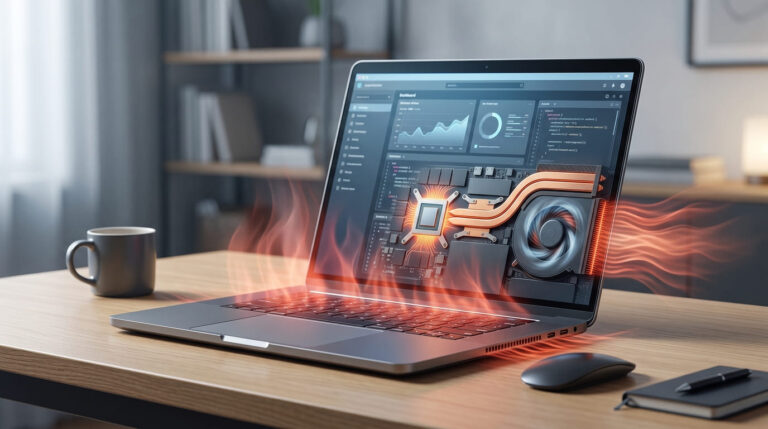
Gunakan laptop di permukaan yang memungkinkan ventilasi bekerja dengan baik. Hindari menempatkan laptop di atas kasur atau permukaan lunak yang dapat menutup ventilasi.
Jika laptop terus mengalami overheating, masalah pendinginan juga perlu diperiksa karena panas berlebih bukan hanya berpengaruh pada kenyamanan penggunaan.
Apakah Laptop Harus Selalu Diisi Sampai 100%?
Tidak ada kewajiban mengisi baterai laptop hingga 100% setiap saat. Cara penggunaan terbaik bergantung pada pola mobilitas pengguna. Orang yang akan bepergian dan membutuhkan waktu penggunaan maksimum tentu dapat mengisi baterai lebih penuh. Sebaliknya, laptop yang hampir selalu berada di meja dan terhubung adaptor dapat memanfaatkan fitur pembatasan pengisian jika memang disediakan oleh produsen. Microsoft juga menyarankan menghindari kebiasaan mempertahankan baterai pada tingkat pengisian tinggi secara terus-menerus ketika tidak diperlukan.
Gunakan Battery Care Mode jika Laptop Mendukungnya
Sejumlah produsen menyediakan fitur untuk membatasi level pengisian. Pada laptop ASUS tertentu, misalnya, Battery Health Charging atau Battery Care Mode dapat membatasi pengisian sesuai pola penggunaan.
Dokumentasi ASUS menjelaskan adanya mode yang dapat membatasi pengisian sekitar 80% untuk penggunaan seimbang dan pada model tertentu sekitar 60% untuk laptop yang terus tersambung ke adaptor. Ketersediaan pilihan tersebut bergantung pada model perangkat.
Konsep serupa juga tersedia pada sejumlah laptop dari produsen lain dengan nama berbeda. Karena implementasinya berbeda-beda, gunakan aplikasi resmi atau dokumentasi produsen untuk mengetahui apakah perangkat mendukung fitur tersebut.
Perlu dipahami bahwa ketika batas pengisian 80% diaktifkan, baterai berhenti di sekitar angka tersebut bukan berarti rusak. Itu dapat merupakan perilaku yang memang dirancang oleh fitur perawatan baterai.
Kapan Baterai Laptop Perlu Diganti?
Tidak ada satu angka siklus yang dapat dijadikan aturan universal bahwa baterai harus langsung diganti. Bahkan ASUS secara eksplisit menyatakan bahwa keputusan penggantian baterai tidak seharusnya ditentukan hanya berdasarkan jumlah siklus, melainkan melalui evaluasi kesehatan, fungsi, dan keselamatan baterai secara keseluruhan. Kondisi penggunaan setiap perangkat juga berbeda sehingga dua baterai dengan usia sama belum tentu memiliki kesehatan identik. Yang lebih relevan adalah memperhatikan perubahan nyata pada kapasitas, stabilitas, proses pengisian, serta kondisi fisik baterai. Jika gejalanya sudah mengganggu penggunaan, pemeriksaan teknis dapat dilakukan.
Daya Tahan Sudah Sangat Pendek
Apabila laptop sebelumnya mampu digunakan cukup lama tetapi sekarang hanya bertahan sebentar dengan pola penggunaan yang sama, kapasitas baterai mungkin telah turun.
Periksa battery report dan bandingkan Full Charge Capacity dengan Design Capacity. Jika laporan menunjukkan penurunan besar dan kondisi penggunaan nyata selaras dengan data tersebut, konsultasi dengan teknisi dapat dilakukan.
Laptop Mati Sebelum Indikator Mencapai 0%
Laptop yang tiba-tiba mati meskipun indikator masih menunjukkan persentase tertentu dapat memiliki beberapa penyebab, termasuk masalah baterai, kalibrasi, sistem daya, atau komponen lain.
Karena penyebabnya tidak dapat dipastikan hanya dari indikator Windows, diagnosis lebih lanjut diperlukan jika kejadian ini terus berulang.
Baterai Sulit atau Tidak Bisa Diisi
Masalah charging tidak selalu berasal dari baterai. Charger, kabel, konektor, port, firmware, atau sistem daya juga dapat menjadi penyebab.
Karena itu, jangan langsung membeli baterai pengganti ketika laptop tidak dapat mengisi daya. Pemeriksaan perlu memastikan komponen mana yang sebenarnya bermasalah.
Baterai Mengembung Harus Ditangani Serius
Ini berbeda dengan sekadar baterai laptop cepat habis. Microsoft menjelaskan bahwa baterai yang sangat rusak dapat mengalami pembengkakan akibat gas yang terbentuk dari reaksi kimia internal. Jika baterai mengembang melewati batas mekanis perangkat, Microsoft menyarankan segera menghentikan penggunaan perangkat serta menghindari tekanan atau tusukan terhadap baterai karena dapat menimbulkan risiko keselamatan.
Tanda fisiknya dapat berupa bagian bawah laptop terangkat, touchpad terdorong ke atas, casing mulai renggang, atau bentuk perangkat berubah. Jangan mencoba menusuk atau menekan baterai agar kembali rata.
Dalam kondisi seperti ini, perangkat sebaiknya segera diperiksa oleh teknisi yang memahami prosedur penanganan baterai.
Perawatan Baterai Laptop Tidak Perlu Berlebihan
Baterai laptop memang merupakan komponen yang akan mengalami degradasi, tetapi pengguna tetap dapat memperlambat penurunan yang tidak perlu. Hindari temperatur ekstrem, jangan menyimpan laptop dalam kondisi baterai kosong total untuk waktu sangat lama, gunakan charger yang sesuai spesifikasi, serta manfaatkan fitur battery care bila tersedia. Microsoft menyarankan kisaran sekitar 40–60% untuk perangkat yang akan disimpan dalam jangka panjang, sementara ASUS juga merekomendasikan tingkat daya sekitar 50% untuk penyimpanan laptop yang lama tidak digunakan.
Yang tidak kalah penting adalah menghindari mitos lama mengenai baterai. Baterai lithium-ion modern tidak perlu sengaja dikosongkan sampai 0% setiap kali sebelum diisi kembali. ASUS mencatat bahwa baterai Li-ion tidak memiliki efek memori seperti teknologi baterai lama.
Perawatan yang baik justru berfokus pada penggunaan wajar, temperatur, kondisi penyimpanan, serta fitur manajemen baterai yang memang disediakan produsen.
Kenali Penyebabnya Sebelum Memutuskan Mengganti Laptop atau Baterai
Ketika baterai laptop cepat habis, jangan langsung menyimpulkan bahwa laptop harus diganti. Mulailah dengan mengecek aplikasi yang berjalan, kecerahan layar, pengaturan daya, proses background, serta pola penggunaan perangkat. Setelah itu, gunakan battery report Windows untuk melihat kondisi kapasitas baterai secara lebih objektif. Jika Full Charge Capacity memang terus menurun dan waktu penggunaan sudah tidak memadai, pemeriksaan baterai dapat menjadi langkah berikutnya. Sementara jika ditemukan pembengkakan atau perubahan fisik perangkat, prioritaskan keselamatan dan hentikan penggunaan sampai perangkat diperiksa.
Baterai laptop mulai cepat habis dan mengganggu aktivitas kerja, sekolah, atau kuliah? Joelaptop menyediakan berbagai pilihan laptop dari brand ternama yang dapat dilihat melalui gerai Joelaptop Surabaya dan Joelaptop Malang, dengan layanan penjualan online untuk konsumen di berbagai wilayah Indonesia. Untuk mencari laptop baru yang sesuai kebutuhan, kamu dapat menghubungi marketing Joelaptop melalui WhatsApp +62 851-7162-7900, mengunjungi https://joelaptop.com/, atau mengecek official marketplace melalui Shopee https://shopee.co.id/joelaptopmall, Blibli https://www.blibli.com/merchant/joe-laptop-flagship-store/JOL-70021?pickupPointCode=ALL_LOCATIONS, dan Tokopedia https://www.tokopedia.com/joe-laptop. Sementara untuk pengecekan, perawatan, atau penggantian komponen, Quality Service mencantumkan layanan service laptop Surabaya, service laptop Malang, dan service laptop Bali, termasuk layanan laptop berbagai merek. Cek kondisi perangkat terlebih dahulu agar keputusan memperbaiki, mengganti baterai, atau beralih ke laptop baru dapat dilakukan berdasarkan kebutuhan yang sebenarnya.
FAQ tentang Baterai Laptop Cepat Habis
1. Kenapa baterai laptop cepat habis padahal masih baru?
Baterai cepat berkurang belum tentu menandakan kerusakan. Kecerahan layar tinggi, aplikasi berat, video conference, game, GPU diskrit, banyak proses background, serta mode performa dapat meningkatkan konsumsi daya. Periksa penggunaan perangkat terlebih dahulu sebelum menyimpulkan baterai bermasalah.
2. Bagaimana cara cek battery health laptop Windows?
Windows memiliki fitur bawaan melalui perintah powercfg /batteryreport. Jalankan Command Prompt sebagai administrator, masukkan perintah tersebut, lalu buka file HTML yang dihasilkan. Laporan tersebut berisi informasi penggunaan dan kapasitas baterai.
3. Apa perbedaan Design Capacity dan Full Charge Capacity?
Design Capacity adalah kapasitas yang dirancang untuk baterai, sedangkan Full Charge Capacity menunjukkan kapasitas pengisian penuh yang dilaporkan baterai dalam kondisi saat ini. Selisih yang makin besar dapat menunjukkan adanya penurunan kapasitas baterai.
4. Apakah baterai laptop harus selalu diisi sampai 100%?
Tidak harus. Jika laptop membutuhkan mobilitas maksimum, pengisian penuh dapat digunakan. Jika laptop hampir selalu terhubung ke charger, pengguna dapat memanfaatkan fitur pembatasan pengisian dari produsen bila tersedia untuk membantu mengurangi waktu baterai berada pada tingkat pengisian sangat tinggi.
5. Apakah mencabut charger setelah baterai penuh wajib dilakukan?
Laptop modern memiliki sistem manajemen pengisian, tetapi membiarkan baterai terus berada pada tingkat pengisian sangat tinggi untuk waktu lama dapat mempercepat degradasi pada kondisi tertentu. Beberapa produsen menyediakan fitur pembatasan pengisian untuk laptop yang sering digunakan sambil tersambung ke adaptor.
6. Apakah baterai harus dikosongkan sampai 0% sebelum dicas?
Tidak. Baterai lithium-ion tidak memiliki efek memori seperti sebagian teknologi baterai lama. Pengosongan sangat dalam secara berulang juga bukan syarat perawatan baterai modern.
7. Apa tanda baterai laptop perlu diperiksa?
Daya tahan yang jauh lebih pendek dari sebelumnya, laptop mati pada persentase baterai yang masih cukup tinggi, gagal mengisi daya, atau hasil diagnostik menunjukkan kondisi tidak normal merupakan alasan untuk melakukan pemeriksaan. Kondisi fisik seperti pembengkakan harus ditangani lebih serius.
8. Apa yang harus dilakukan jika baterai laptop mengembung?
Hentikan penggunaan perangkat dan jangan menekan, menusuk, atau mencoba memperbaiki baterai sendiri. Microsoft menyarankan baterai yang mengembang ditangani dengan hati-hati karena kondisi tersebut dapat menimbulkan risiko keselamatan.