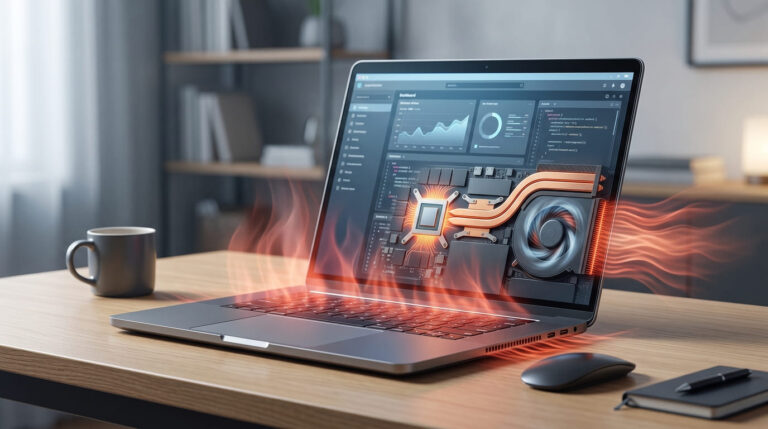




Laptop yang awalnya terasa cepat bisa mengalami penurunan performa setelah digunakan dalam waktu lama. Proses menyalakan Windows semakin lambat, aplikasi membutuhkan waktu lebih panjang untuk terbuka, bahkan berpindah dari satu pekerjaan ke pekerjaan lainnya terasa kurang responsif. Kondisi ini tentu mengganggu, terutama ketika laptop digunakan untuk menyelesaikan tugas kuliah, mengikuti rapat daring, atau mengerjakan pekerjaan kantor. Menariknya, masalah tersebut tidak selalu berarti laptop sudah terlalu tua atau harus segera diganti. Ada berbagai cara optimasi Windows 11 agar laptop lebih cepat dan responsif yang bisa dilakukan langsung melalui pengaturan sistem. Dengan memahami penyebabnya, kamu dapat meningkatkan kenyamanan penggunaan laptop tanpa terburu-buru mengeluarkan biaya untuk membeli perangkat baru.
Windows 11 menyediakan sejumlah fitur untuk mengelola aplikasi, penggunaan memori, penyimpanan, dan konsumsi daya. Microsoft juga menjelaskan bahwa performa komputer dapat terpengaruh oleh aplikasi startup, keterbatasan ruang penyimpanan, perangkat lunak yang belum diperbarui, serta kemampuan perangkat keras.
Artinya, optimasi laptop sebaiknya dilakukan secara bertahap, dimulai dari pengaturan yang sederhana hingga pemeriksaan komponen jika diperlukan.
Mengapa Laptop Windows 11 Bisa Menjadi Lemot?
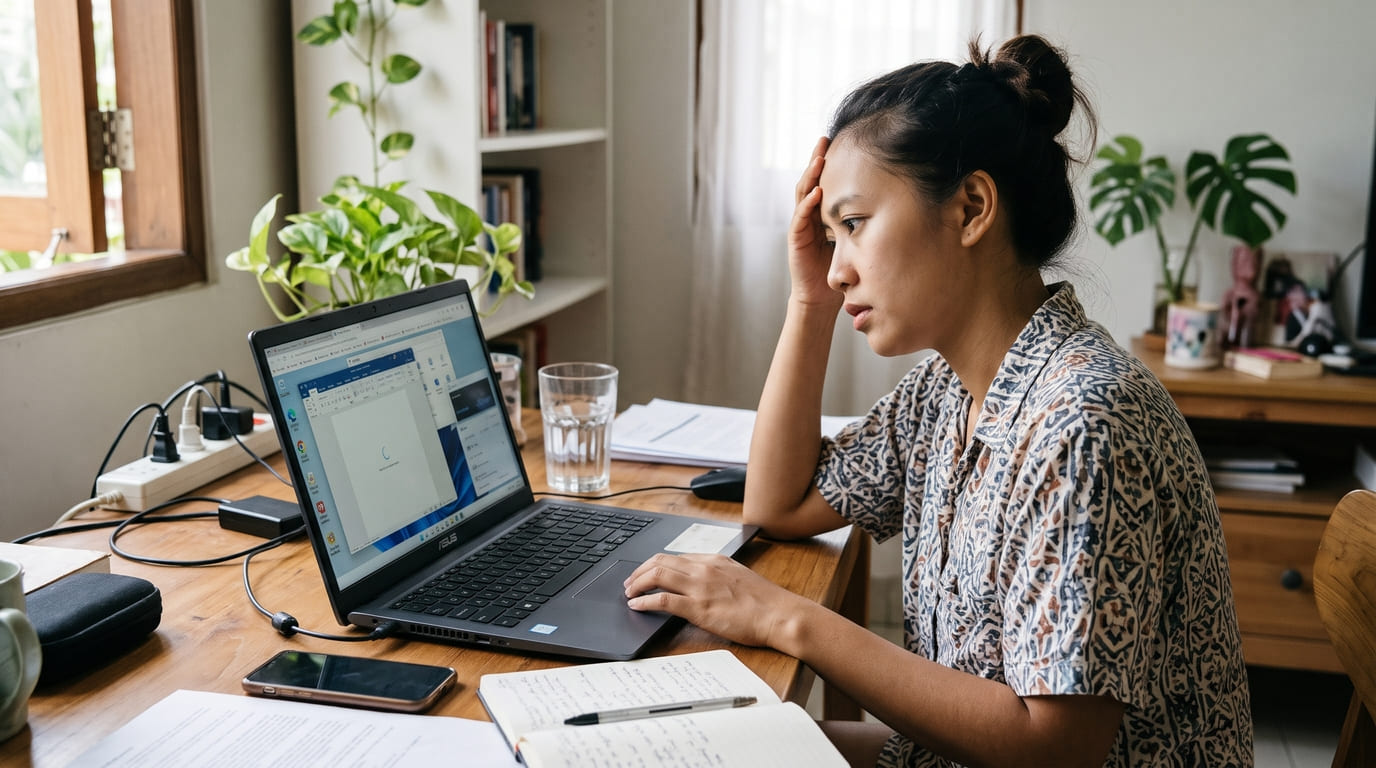
Laptop yang menjalankan Windows 11 dapat mengalami penurunan respons meskipun sebelumnya bekerja dengan baik. Penyebabnya tidak selalu berasal dari sistem operasi karena kebiasaan penggunaan dan aplikasi yang terpasang turut memengaruhi kinerja perangkat. Semakin banyak proses yang berjalan bersamaan, semakin besar pula kebutuhan sumber daya seperti RAM, prosesor, dan penyimpanan. Memahami penyebab laptop lemot menjadi langkah pertama agar optimasi yang dilakukan benar-benar sesuai dengan masalahnya.
Salah satu penyebab yang cukup umum adalah terlalu banyak aplikasi yang dijalankan secara otomatis ketika Windows dinyalakan. Aplikasi komunikasi, layanan penyimpanan cloud, dan program tambahan tertentu dapat menggunakan sumber daya meskipun pengguna belum membukanya secara langsung.
Ruang penyimpanan yang hampir penuh juga bisa memengaruhi performa. Windows membutuhkan kapasitas penyimpanan untuk menyimpan file sementara, menjalankan pembaruan, dan mendukung berbagai proses sistem.
Di sisi lain, perangkat dengan RAM terbatas mungkin mengalami kesulitan ketika menjalankan banyak aplikasi sekaligus. Kondisi tersebut semakin terasa ketika pengguna membuka puluhan tab browser sambil menjalankan aplikasi perkantoran atau perangkat lunak lainnya.
Karena itulah, mempercepat Windows 11 bukan sekadar menonaktifkan beberapa fitur. Pengguna juga perlu mengetahui bagian mana yang menjadi sumber masalah sebelum melakukan perubahan pengaturan.
Nonaktifkan Aplikasi Startup yang Tidak Diperlukan
Salah satu cara optimasi Windows 11 yang paling mudah dilakukan adalah mengatur aplikasi startup. Fitur ini menentukan aplikasi apa saja yang otomatis berjalan ketika pengguna masuk ke Windows. Semakin banyak aplikasi yang dijalankan bersamaan, semakin besar kemungkinan proses awal penggunaan laptop terasa lambat. Mengurangi aplikasi startup yang tidak diperlukan dapat membantu mempercepat proses masuk ke lingkungan kerja sekaligus mengurangi aktivitas latar belakang.
Untuk mengaturnya, ikuti langkah berikut:
- 1. Tekan kombinasi tombol Ctrl + Shift + Esc untuk membuka Task Manager.
- 2. Pilih menu Startup apps atau Aplikasi startup.
- 3. Periksa daftar aplikasi yang berjalan otomatis.
- 4. Pilih aplikasi yang tidak perlu dibuka setiap kali laptop dinyalakan.
- 5. Klik kanan dan pilih Disable atau Nonaktifkan.
Sebagai contoh, aplikasi pemutar musik atau aplikasi komunikasi yang jarang digunakan tidak harus selalu berjalan sejak Windows dinyalakan. Kamu tetap dapat membukanya secara manual ketika diperlukan. Namun, hindari menonaktifkan aplikasi keamanan, perangkat lunak pendukung perangkat keras, atau layanan penting yang belum diketahui fungsinya.
Perlu dipahami bahwa menonaktifkan aplikasi startup tidak sama dengan menghapus aplikasi. Program tersebut tetap terpasang dan bisa digunakan seperti biasa.
Bersihkan Ruang Penyimpanan Menggunakan Storage Sense
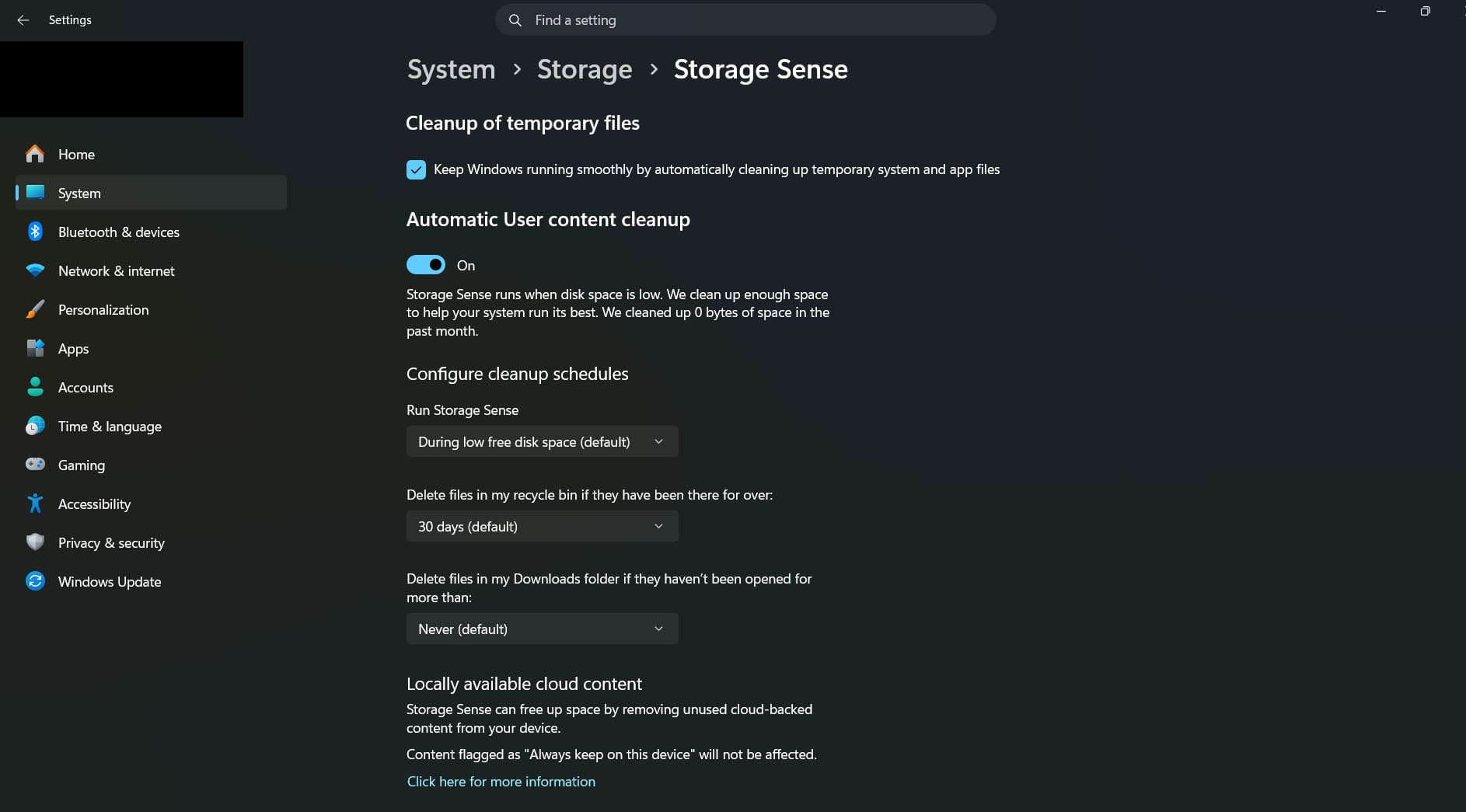
Ruang penyimpanan memiliki peran penting terhadap kelancaran Windows 11. Ketika kapasitas penyimpanan hampir habis, sistem dapat mengalami kesulitan menyediakan ruang untuk file sementara dan pembaruan. Kondisi ini juga membuat pengguna kesulitan menyimpan dokumen atau memasang aplikasi baru. Untungnya, Windows 11 menyediakan fitur Storage Sense yang membantu mengelola file tidak diperlukan tanpa harus menggunakan aplikasi pembersih tambahan.
Cara Mengaktifkan Storage Sense di Windows 11
Storage Sense merupakan fitur bawaan Windows untuk membantu membebaskan ruang penyimpanan secara otomatis. Fitur ini dapat mengelola file sementara dan isi Recycle Bin berdasarkan pengaturan yang dipilih pengguna.
Berikut langkah mengaktifkannya:
1. Buka Settings melalui menu Start.
- 2. Pilih System, kemudian masuk ke Storage.
- 3. Cari dan aktifkan Storage Sense.
- 4. Buka pengaturannya untuk menentukan kapan pembersihan dijalankan.
- 5. Tinjau pilihan penghapusan file sebelum menjalankan pembersihan.
Microsoft menjelaskan bahwa Storage Sense terutama bekerja pada drive sistem, yang biasanya menggunakan huruf C:.
Perhatikan pula pengaturan folder Downloads dan penyimpanan cloud. Jangan mengaktifkan penghapusan otomatis untuk file yang masih diperlukan.
Selain Storage Sense, kamu bisa menggunakan menu Temporary files atau Cleanup recommendations untuk memeriksa file yang dapat dibersihkan.
Hapus Aplikasi yang Sudah Tidak Digunakan
Membersihkan penyimpanan tidak hanya berkaitan dengan file sementara. Aplikasi yang jarang digunakan juga dapat menghabiskan kapasitas penyimpanan, sementara sebagian di antaranya mungkin memiliki proses tambahan yang berjalan di latar belakang.
Untuk menghapus aplikasi tersebut:
- 1. Masuk ke Settings > Apps > Installed apps.
- 2. Periksa aplikasi yang terpasang.
- 3. Pilih aplikasi yang benar-benar sudah tidak diperlukan.
- 4. Klik ikon tiga titik, kemudian pilih Uninstall.
- 5. Ikuti petunjuk hingga penghapusan selesai.
Hindari menghapus driver, komponen Microsoft yang tidak dikenali, atau aplikasi bawaan produsen tanpa memahami kegunaannya.
Kebiasaan meninjau aplikasi yang terpasang secara berkala dapat membantu menjaga ruang penyimpanan tetap terkelola.
Batasi Aplikasi Latar Belakang yang Menggunakan Sumber Daya
Beberapa aplikasi Windows 11 tetap dapat menjalankan aktivitas meskipun jendelanya tidak sedang dibuka. Aktivitas tersebut bisa berupa sinkronisasi data, pengiriman notifikasi, atau proses lain yang mendukung fungsi aplikasi. Dalam kondisi tertentu, penggunaan sumber daya oleh aplikasi latar belakang dapat memengaruhi respons laptop. Karena itu, membatasi aktivitas aplikasi yang tidak diperlukan merupakan bagian penting dari optimasi performa.
Untuk aplikasi yang mendukung pengaturan izin latar belakang, lakukan langkah berikut:
- 1. Buka Settings > Apps > Installed apps.
- 2. Temukan aplikasi yang ingin diatur.
- 3. Klik ikon tiga titik dan pilih Advanced options, jika tersedia.
- 4. Cari bagian Background app permissions.
- 5. Pilih Never apabila aplikasi tersebut tidak perlu berjalan di latar belakang.
Perlu diperhatikan bahwa tidak semua aplikasi menyediakan pilihan ini. Aplikasi desktop tertentu memiliki mekanisme tersendiri untuk mengatur aktivitas latar belakang. Jika pengaturannya tidak tersedia, periksa menu preferensi di dalam aplikasi terkait.
Jangan menonaktifkan aktivitas latar belakang secara sembarangan, terutama untuk aplikasi yang membutuhkan sinkronisasi otomatis. Misalnya, aplikasi penyimpanan cloud atau komunikasi kerja mungkin memerlukan proses latar belakang agar tetap berfungsi sesuai kebutuhan.
Sesuaikan Efek Visual Windows 11 agar Lebih Responsif
Windows 11 memiliki berbagai efek visual yang membuat tampilannya terlihat modern, termasuk animasi dan efek transparansi. Fitur tersebut membantu menciptakan pengalaman penggunaan yang lebih menarik, tetapi sebagian efek juga membutuhkan sumber daya sistem. Pada laptop dengan spesifikasi terbatas, menyederhanakan tampilan dapat membantu meningkatkan respons antarmuka. Meski demikian, perubahan ini tidak otomatis membuat prosesor atau RAM menjadi lebih cepat.
Salah satu cara yang direkomendasikan Microsoft adalah menyesuaikan pengaturan performa visual Windows.
Langkah-langkahnya sebagai berikut:
- 1. Klik tombol Start dan cari Adjust the appearance and performance of Windows.
- 2. Buka hasil pencarian tersebut.
- 3. Pilih tab Visual Effects.
- 4. Aktifkan Adjust for best performance jika ingin memprioritaskan respons sistem.
- 5. Klik Apply, kemudian OK.
Pengaturan tersebut akan mengurangi sejumlah efek visual yang tidak terlalu penting bagi fungsi utama Windows.
Jika tampilan terasa kurang nyaman, kamu dapat menggunakan opsi Custom untuk memilih efek tertentu yang tetap ingin dipertahankan.
Pendekatan ini lebih fleksibel karena pengguna bisa menyeimbangkan tampilan antarmuka dengan kebutuhan performa perangkat.
Atur Mode Daya Windows 11 Sesuai Kebutuhan
Pengaturan daya memiliki pengaruh terhadap cara laptop menyeimbangkan performa dan konsumsi energi. Windows 11 menyediakan pilihan mode daya yang dapat disesuaikan dengan aktivitas pengguna. Laptop yang digunakan untuk mengetik dokumen tentu memiliki kebutuhan berbeda dibandingkan perangkat yang menjalankan aplikasi pengolah gambar atau pekerjaan komputasi intensif. Memilih mode daya yang tepat membantu pengguna mendapatkan keseimbangan antara respons sistem, suhu perangkat, dan ketahanan baterai.
Untuk mengubah mode daya Windows 11:
- 1. Buka Settings > System > Power & battery.
- 2. Temukan bagian Power mode.
- 3. Pilih mode yang sesuai dengan aktivitas.
- Jika tersedia, sesuaikan pengaturan ketika menggunakan baterai dan saat tersambung ke pengisi daya.
Windows menyediakan tiga pilihan utama, yaitu:
- 1. Best power efficiency: Mengutamakan efisiensi penggunaan daya dan ketahanan baterai.
- 2. Balanced: Menyeimbangkan performa dengan konsumsi energi untuk penggunaan sehari-hari.
- 3. Best performance: Memprioritaskan performa ketika menjalankan pekerjaan yang membutuhkan kemampuan pemrosesan lebih tinggi.
Untuk kegiatan seperti mengetik, mengakses internet, dan mengikuti kelas daring, mode Balanced umumnya dapat menjadi pilihan awal.
Sementara itu, Best performance dapat dipertimbangkan ketika laptop menjalankan pekerjaan berat dan tersambung ke sumber listrik.
Namun, Microsoft mengingatkan bahwa mode performa tinggi dapat meningkatkan konsumsi daya, mempercepat pengosongan baterai, dan membuat perangkat lebih hangat.
Tidak semua laptop juga menyediakan pilihan mode daya yang identik karena pengaturannya dapat dipengaruhi produsen dan konfigurasi sistem.
Perbarui Windows 11 dan Driver Secara Berkala
Pembaruan sistem operasi tidak hanya berkaitan dengan penambahan fitur baru. Microsoft juga mendistribusikan perbaikan keamanan, penanganan masalah perangkat lunak, dan peningkatan kompatibilitas melalui Windows Update. Dalam beberapa situasi, pembaruan dapat membantu mengatasi gangguan yang memengaruhi stabilitas atau performa laptop. Oleh karena itu, memastikan sistem tetap mendapatkan pembaruan yang sesuai merupakan bagian penting dalam menjaga kinerja Windows 11.
Untuk memeriksa pembaruan Windows:
- 1. Buka Settings > Windows Update.
- 2. Klik Check for updates.
- Jika pembaruan tersedia, pilih opsi untuk mengunduh dan memasangnya.
- Lakukan restart apabila diminta setelah proses pemasangan selesai.
Pengguna juga dapat memeriksa pembaruan driver melalui Windows Update > Advanced options > Optional updates, jika tersedia.
Namun, jangan langsung memasang seluruh pembaruan driver opsional tanpa memeriksa relevansinya. Driver yang sesuai dengan model perangkat dan rekomendasi produsen tetap menjadi pertimbangan penting.
Sebelum melakukan pembaruan besar, sebaiknya cadangkan dokumen penting dan pastikan laptop memiliki daya baterai yang cukup atau tersambung ke pengisi daya.
Pembaruan memang dapat memperbaiki masalah tertentu, tetapi tidak semua pembaruan akan menghasilkan peningkatan performa yang terasa.
Periksa Penggunaan CPU, RAM, dan Disk Melalui Task Manager
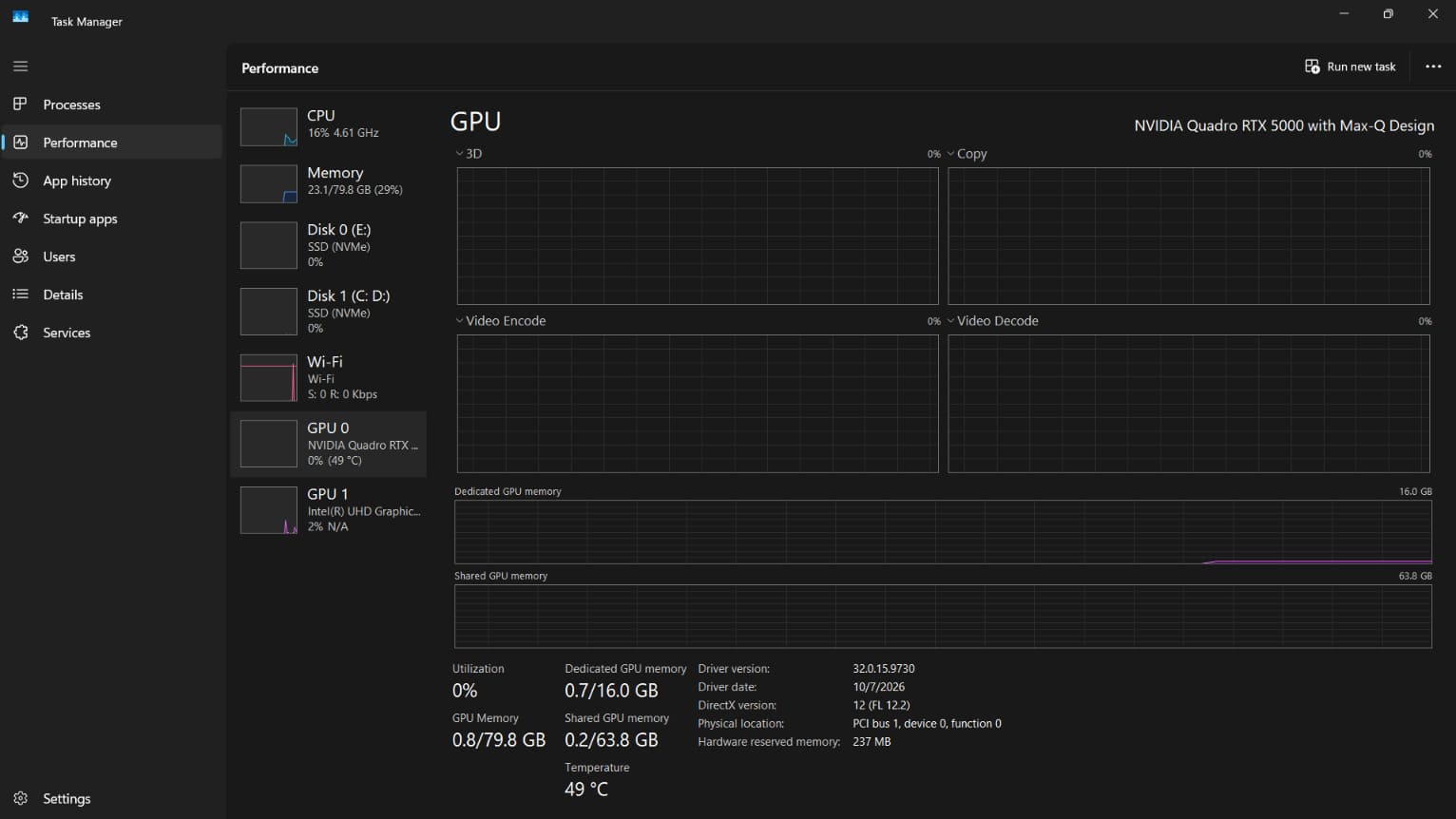
Ketika laptop masih terasa lambat, pengguna sebaiknya mencari tahu komponen mana yang sedang bekerja terlalu berat. Windows 11 menyediakan Task Manager untuk memantau penggunaan prosesor, memori, dan penyimpanan secara langsung. Informasi tersebut dapat membantu membedakan masalah akibat aplikasi yang terlalu berat dengan keterbatasan perangkat keras. Dengan pemeriksaan sederhana, langkah optimasi berikutnya bisa dilakukan secara lebih terarah.
Buka Task Manager menggunakan tombol Ctrl + Shift + Esc, kemudian pilih tab Processes.
Perhatikan kolom CPU, Memory, dan Disk untuk mengetahui aplikasi atau proses yang menggunakan sumber daya cukup besar.
Jika sebuah aplikasi menggunakan banyak memori, periksa apakah aplikasi tersebut memang sedang menjalankan pekerjaan berat. Penggunaan sumber daya tinggi tidak selalu menunjukkan adanya masalah.
Kamu juga bisa membuka tab Performance untuk melihat informasi penggunaan komponen secara keseluruhan.
Sebagai contoh, apabila penggunaan memori terus mendekati kapasitas maksimal ketika menjalankan aplikasi sehari-hari, kapasitas RAM mungkin menjadi salah satu faktor pembatas.
Sebaliknya, apabila aktivitas disk sangat tinggi dalam waktu lama, pemeriksaan jenis dan kondisi penyimpanan dapat membantu menemukan penyebabnya.
Hindari menghentikan proses sistem yang tidak dikenal hanya karena terlihat menggunakan sumber daya besar. Mengakhiri proses penting dapat mengganggu aplikasi atau kestabilan Windows.
Jangan Abaikan Pemeriksaan Keamanan dan Kondisi Laptop
Performa laptop yang menurun terkadang berkaitan dengan masalah keamanan atau kondisi sistem. Perangkat lunak berbahaya dapat menggunakan sumber daya komputer tanpa sepengetahuan pengguna, sementara gangguan sistem tertentu bisa membuat aplikasi tidak berjalan sebagaimana mestinya. Microsoft menyediakan Windows Security untuk membantu memeriksa ancaman keamanan dan kesehatan perangkat. Pemeriksaan ini layak dilakukan terutama ketika laptop melambat secara tidak wajar atau menunjukkan aktivitas yang mencurigakan.
Untuk menjalankan pemindaian keamanan, buka Settings > Privacy & security > Windows Security, kemudian pilih Virus & threat protection.
Selanjutnya, jalankan Quick scan untuk memeriksa kemungkinan ancaman pada perangkat.
Kamu juga dapat membuka bagian Device performance & health dalam Windows Security untuk melihat informasi kesehatan perangkat yang didukung sistem.
Laporan tersebut dapat membantu mengidentifikasi beberapa persoalan seperti kapasitas penyimpanan, kondisi baterai, dan masalah aplikasi.
Selain pemeriksaan keamanan, kebiasaan sederhana seperti menutup aplikasi yang tidak digunakan dan melakukan restart secara berkala juga dapat membantu menjaga penggunaan sumber daya tetap terkendali.
Optimasi Windows 11 Belum Berhasil? Periksa Spesifikasi Laptop
Tidak semua masalah laptop lemot dapat diselesaikan melalui pengaturan perangkat lunak. Kapasitas RAM, jenis penyimpanan, kemampuan prosesor, dan kondisi perangkat keras juga menentukan seberapa baik Windows 11 menjalankan aplikasi. Pada perangkat yang sudah cukup lama, optimasi sistem mungkin hanya menghasilkan perubahan terbatas. Karena itu, sebelum memutuskan membeli laptop baru, penting untuk mengevaluasi apakah perangkat masih dapat ditingkatkan atau memang sudah tidak sesuai dengan kebutuhan.
Apakah Menambah RAM Bisa Membuat Laptop Lebih Cepat?
RAM berfungsi menyimpan data sementara yang sedang digunakan oleh sistem operasi dan aplikasi. Ketika kapasitas RAM tidak mencukupi, Windows harus lebih sering mengandalkan mekanisme memori virtual yang melibatkan penyimpanan, sehingga respons perangkat dapat menurun.
Menambah RAM dapat membantu terutama ketika pengguna sering menjalankan banyak aplikasi atau tab browser secara bersamaan.
Namun, peningkatan tersebut tidak selalu memberikan dampak besar apabila kapasitas RAM sebelumnya sudah mencukupi.
Sebelum membeli modul memori tambahan, pastikan laptop mendukung peningkatan RAM. Sebagian laptop menggunakan memori yang disolder langsung ke motherboard sehingga tidak dapat ditambah seperti modul RAM biasa.
Apakah Mengganti HDD ke SSD Bisa Meningkatkan Performa?
Jenis penyimpanan turut memengaruhi kecepatan membaca dan menulis data pada laptop. Dibandingkan hard disk mekanis atau HDD, SSD umumnya menawarkan waktu akses data lebih singkat sehingga dapat membantu mempercepat proses membuka sistem dan aplikasi.
Bagi laptop yang masih menggunakan HDD sebagai penyimpanan sistem, beralih ke SSD dapat menjadi salah satu peningkatan perangkat keras yang layak dipertimbangkan.
Meski demikian, jenis SSD yang kompatibel perlu diperiksa terlebih dahulu karena tidak semua laptop mendukung antarmuka atau ukuran penyimpanan yang sama.
Windows juga sudah menyediakan fitur Defragment and Optimize Drives untuk mengoptimalkan penyimpanan sesuai jenisnya. Pada HDD, prosesnya dapat melibatkan defragmentasi, sedangkan SSD menggunakan mekanisme optimasi seperti TRIM.
Karena itu, pengguna tidak perlu menggunakan aplikasi defragmentasi tambahan secara sembarangan, terutama untuk SSD.
Kapan Sebaiknya Mempertimbangkan Laptop Baru?
Mengganti laptop tidak harus menjadi langkah pertama ketika performa menurun. Namun, penggantian perangkat dapat menjadi pertimbangan apabila spesifikasi yang tersedia sudah tidak mampu memenuhi kebutuhan aplikasi yang digunakan setiap hari.
Misalnya, mahasiswa yang mulai menggunakan aplikasi desain atau pekerja yang membutuhkan banyak aplikasi secara bersamaan mungkin memiliki kebutuhan perangkat lebih tinggi dibandingkan saat pertama membeli laptop.
Pertimbangkan kemampuan prosesor, kapasitas RAM, jenis penyimpanan, dukungan sistem operasi, kondisi baterai, dan kemungkinan peningkatan komponen.
Laptop baru sebaiknya dipilih berdasarkan kebutuhan penggunaan, bukan hanya karena menawarkan spesifikasi yang terlihat lebih tinggi.
Pilih Laptop yang Sesuai Kebutuhan Bersama JoeLaptop
Optimasi Windows 11 merupakan langkah yang layak dicoba sebelum memutuskan mengganti laptop. Mulai dari mengatur aplikasi startup hingga meninjau kondisi RAM dan penyimpanan, setiap langkah membantu pengguna memahami kemampuan perangkatnya. Namun, apabila laptop masih terasa lambat, bukan berarti kamu harus langsung membeli perangkat baru. Peningkatan kapasitas RAM atau penggantian HDD ke SSD bisa menjadi alternatif untuk memperbaiki respons sistem, selama perangkat mendukung peningkatan tersebut.
Sebelum memutuskan mengganti laptop, kamu bisa berkonsultasi terlebih dahulu dengan Quality Service Center untuk mengetahui kondisi perangkat dan kemungkinan upgrade RAM maupun SSD. Pemeriksaan kompatibilitas komponen penting dilakukan agar peningkatan perangkat keras sesuai dengan spesifikasi laptop dan kebutuhan penggunaan. Quality Service memiliki jaringan service center di Surabaya, Malang, dan Bali yang dapat dihubungi untuk memperoleh informasi layanan serta pemeriksaan perangkat.
Apabila spesifikasi laptop sudah tidak memadai atau peningkatan komponen tidak lagi menjadi pilihan yang sesuai, membeli perangkat baru bisa menjadi langkah berikutnya.
JoeLaptop menyediakan pilihan laptop dari berbagai merek dan kategori yang dapat dipertimbangkan sesuai kebutuhan dan anggaran.
Bagi pengguna di Jawa Timur, JoeLaptop Surabaya memiliki lokasi toko di Ruko RMI Blok L 23–24, Jalan Ngagel Jaya Selatan, serta ITC Surabaya Lantai 2 Blok L3 No. 3A dan 3. Sementara itu, JoeLaptop Malang berlokasi di Jalan Bendungan Sutami No. 51 Kav. A, Sumbersari, Lowokwaru, Kota Malang.
Jika laptop masih sering lemot setelah berbagai pengaturan Windows 11 dioptimalkan, kamu bisa mempertimbangkan peningkatan komponen melalui Quality Service atau memilih laptop baru dengan spesifikasi yang lebih sesuai. Kunjungi website resmi JoeLaptop atau konsultasikan kebutuhan pembelian melalui WhatsApp marketing +62 851-7162-7900. Kamu juga dapat melihat pilihan produk melalui official marketplace Shopee JoeLaptop Mall, Blibli Joe Laptop Flagship Store, dan Tokopedia Joe Laptop. Dengan mempertimbangkan kondisi perangkat, kebutuhan, dan anggaran sejak awal, kamu bisa menentukan solusi yang paling tepat untuk menunjang aktivitas sehari-hari.
Referensi
- Microsoft Support. Tips to Improve PC Performance in Windows.
https://support.microsoft.com/en-us/windows/experience/performance-optimization/tips-to-improve-pc-performance-in-windows - Microsoft Support. Configure Startup Applications in Windows.
https://support.microsoft.com/en-us/windows/experience/startup-boot/configure-startup-applications-in-windows - Microsoft Support. Manage Drive Space with Storage Sense.
https://support.microsoft.com/en-us/windows/experience/storage-filemanagement/manage-drive-space-with-storage-sense - Microsoft Support. Change the Power Mode for Your Windows PC.
https://support.microsoft.com/en-us/windows/change-the-power-mode-for-your-windows-pc-c2aff038-22c9-f46d-5ca0-78696fdf2de8 - Microsoft Support. Defragment / Optimize Your Data Drives in Windows.
https://support.microsoft.com/en-us/windows/experience/storage-filemanagement/defragment-optimize-your-data-drives-in-windows - Microsoft Support. Device Performance and Health in the Windows Security App.
https://support.microsoft.com/en-us/windows/security/windows-security/device-performance-and-health-in-the-windows-security-app - JoeLaptop. Hubungi Kami – Informasi Toko dan Service Center.
https://joelaptop.com/hubungi-kami/ - JoeLaptop. Service Center.
https://joelaptop.com/service/